디자인용 컴퓨터를 고를 때 미니 PC는 생각보다 까다롭습니다. 포토샵과 일러스트레이터가 잘 실행된다고 해서 블렌더 GPU 렌더링이나 NX 대형 어셈블리까지 같은 수준으로 처리할 수 있는 건 아니기 때문입니다.
작은 본체 하나로 책상을 정리할 수 있다는 점은 매력적입니다. 특히 모니터 두 대에 펜 태블릿, 외장 SSD까지 연결해 쓰는 디자이너라면 본체가 작다는 장점이 더 크게 느껴질 수 있겠죠. 다만 실제 구매할 때는 CPU 이름보다 RAM 용량·그래픽 구조·작업 프로그램·발열·확장성을 먼저 보게 됩니다.
이번 글은 2026년 11월 기준으로 공식 제품 사양과 확인된 판매 구성을 바탕으로, 디자이너에게 추천할 미니 PC 10종을 작업별로 다시 정리한 내용입니다. 직접 구매·실측한 후기가 아닌 사양과 프로그램 요구 조건에 기반한 구매 분석이며, 가격은 확인 시점의 예시입니다.
디자이너용 미니 PC, 일반 사무용과 무엇이 다를까요?
사무용 PC는 웹서핑·문서·화상회의가 안정적으로 돌아가면 충분한 경우가 많습니다. 하지만 디자인 PC는 파일이 복잡해질수록 메모리와 그래픽 자원을 꾸준히 사용합니다. 특히 레이어 수가 많은 PSD, 다량의 RAW 사진, 고해상도 프리미어 타임라인, 3D 뷰포트는 서로 다른 부품을 부담시킵니다.
| 작업 분야 | 주로 쓰는 프로그램 | 현실적인 메모리 권장 | 가장 먼저 확인할 것 |
|---|---|---|---|
| UI·UX / 웹 | Figma, Photoshop, Illustrator | 16~32GB | CPU·RAM·모니터 색역 |
| 사진·그래픽 | Photoshop, Lightroom, InDesign | 32~64GB | RAM·SSD 스크래치 |
| 영상·모션 | Premiere, After Effects, DaVinci Resolve | 32GB 이상 | GPU·VRAM·코덱·SSD |
| 3D 모델링 | Blender, Rhino, 3ds Max | 32~64GB 이상 | GPU 가속·뷰포트·렌더러 |
| 제품·기구 설계 | NX, SolidWorks, AutoCAD | 32GB 이상 | Windows·그래픽 인증·어셈블리 크기 |
Adobe의 2026년 권장 사양은 프리미어 4K 이상 편집에 RAM 32GB 이상을 제시하고 있고, Blender 역시 Windows 환경에서 RAM 32GB와 GPU VRAM 8GB를 권장합니다. 다만 이 수치가 모든 프로젝트의 쾌적함을 보증하지는 않습니다. 파일 크기와 효과 수, 렌더링 방식에 따라 요구 사양이 크게 달라집니다.
Adobe Premiere 공식 요구 사양 · Blender 공식 요구 사양 · Photoshop 공식 요구 사양
2026 디자이너 미니 PC 추천 10종 가격·성능·스펙 비교
아래 순서는 판매량이나 벤치마크 공식 순위가 아닙니다. 입문 2D 작업부터 전문 제작 환경까지 예산과 작업 난이도를 따라 배치했습니다. 같은 CPU라도 전력 제한·냉각·메모리 구성에 따라 실제 성능은 달라질 수 있습니다.
| 모델 | CPU / GPU | 확인된 가격 예시 | 적합한 디자인 작업 |
|---|---|---|---|
| 01 GMKtec NucBox M6 Ultra | Ryzen 5 7640HS · 6코어/12스레드 Radeon 760M (내장) | 41만 원대부터 · 베어본 | 입문 웹·편집 디자이너 |
| 02 MINISFORUM UM870 Slim | Ryzen 7 8745H · 8코어/16스레드 Radeon 780M (내장) | 51만 원대부터 · 베어본(품절될 수 있음) | 가성비 2D 작업 |
| 03 Beelink SER8 (8845HS) | Ryzen 7 8845HS · 8코어/16스레드 Radeon 780M (내장) | 미화 799달러부터 · 제조사 선택 구성 | 조용한 디자인 작업실 |
| 04 MINISFORUM UM890 Pro | Ryzen 9 8945HS · 8코어/16스레드 Radeon 780M (내장) / OCuLink 지원 | 75만 원대부터 · 베어본 | 확장성 중시 윈도우 디자이너 |
| 05 ASUS NUC 15 Pro Slim NUC15CRKU7 | Core Ultra 7 255H · Intel Intel Arc (메모리 2장 구성 확인) | 약 125만 원 · 베어본 | 기업용 안정성과 포트 |
| 06 MINISFORUM AI X1 Pro (HX 370) | Ryzen AI 9 HX 370 · 12코어/24스레드 Radeon 890M (내장) | 119만 원대 베어본 / 209만 원대 32GB·1TB | 윈도우 올인원 디자인 |
| 07 Apple Mac mini M6 (2026) | Apple M6 · 12코어 CPU 12코어 Apple GPU / 통합 메모리 | 149만 9천 원부터 · 완제품 | 맥 기반 그래픽 디자이너 |
| 08 Apple Mac mini M5 Pro (2026) | Apple M5 Pro · 15코어 CPU 기본 16코어 Apple GPU 기본 / 통합 메모리 | 299만 원부터 · 완제품 | macOS 영상 크리에이터 |
| 09 GMKtec EVO-X2 (AI Max+ 395) | Ryzen AI Max+ 395 · 16코어/32스레드 Radeon 8060S (통합) | 283만 원대부터 · 64GB·1TB | 대용량 작업·AI 실험 |
| 10 MINISFORUM AtomMan G1 Pro (RTX 5060) | Ryzen 9 8945HX · 16코어/32스레드 GeForce RTX 5060 8GB (외장) | 299만 원대 · 32GB·1TB | 윈도우 3D 디자이너 |
추천 모델 10종 상세 비교 — 실제로 어떤 디자인 작업에 좋을까?
1. GMKtec NucBox M6 Ultra — 입문 웹·편집 디자이너
웹디자인이나 배너, 썸네일, 간단한 편집디자인이 중심이라면 가장 저렴한 출발점입니다. 6코어 CPU에 DDR5를 사용할 수 있어 문서와 웹 작업을 함께 처리하는 용도로 유리하지만, 그래픽은 Radeon 760M 내장형입니다. 16GB로도 시작할 수 있으나 포토샵과 브라우저 탭을 동시에 많이 열면 32GB가 편합니다.

| 구분 | 사양 및 구매 기준 |
|---|---|
| CPU | Ryzen 5 7640HS · 6코어/12스레드 |
| 그래픽 | Radeon 760M (내장) |
| 가격 예시 | 41만 원대부터 · 베어본 |
| 권장 RAM·SSD | 16~32GB / SSD 512GB 이상 |
| 추천 작업 | Figma·Illustrator·입문 Photoshop |
| 비추천·주의 작업 | 대형 PSD·4K 편집·복잡한 3D |
제품 사양과 구성은 GMKtec NucBox M6 Ultra 공식·판매처 페이지에서 최신 조건을 확인할 수 있습니다.
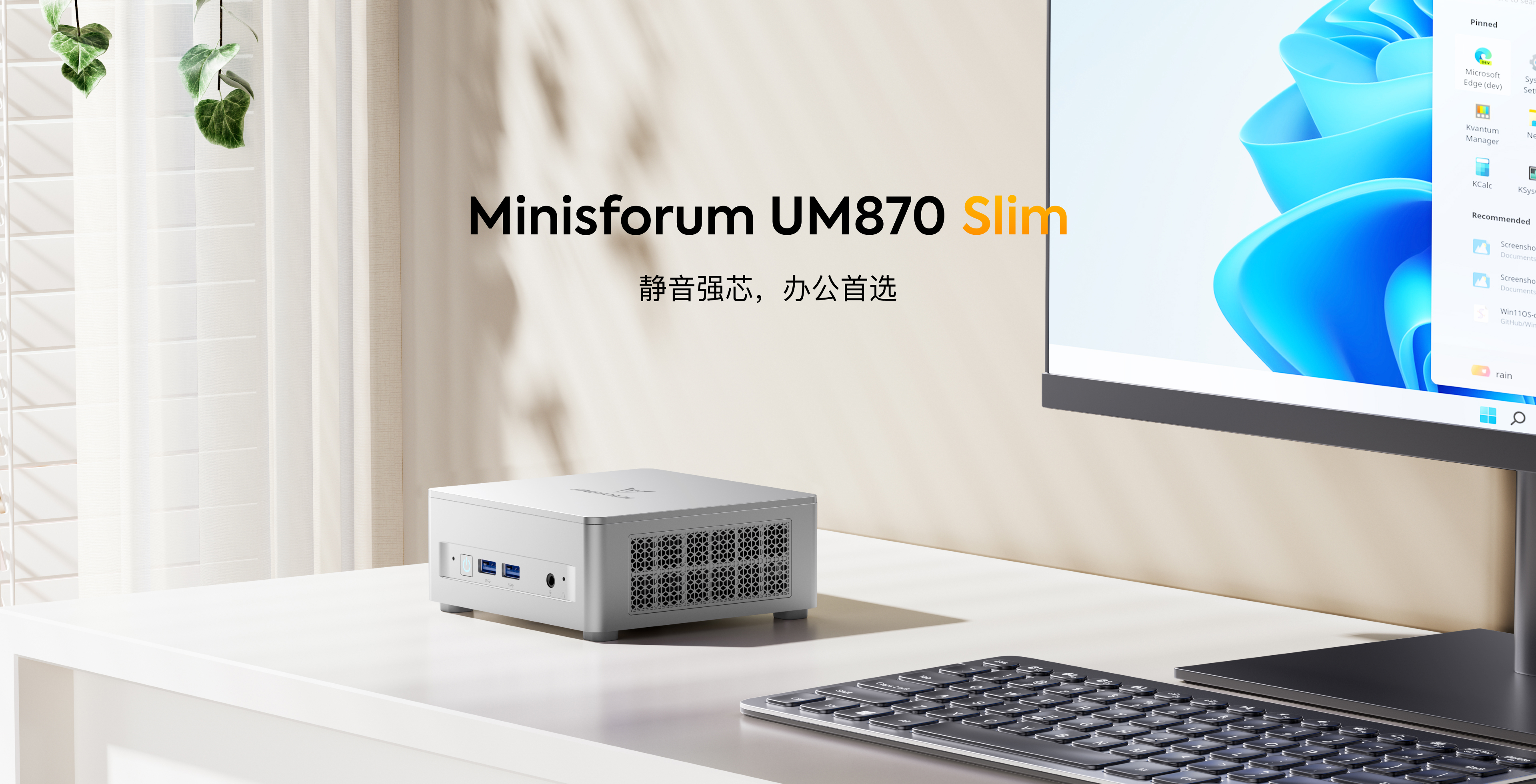
2. MINISFORUM UM870 Slim — 가성비 2D 작업
8코어 CPU와 Radeon 780M 조합은 포토샵·라이트룸·일러스트레이터를 함께 사용하는 디자이너에게 균형이 좋습니다. 원본 RAW 사진을 다루고 PSD 파일을 여러 개 띄워놓는 경우 32GB 듀얼채널 메모리가 체감에 도움이 됩니다. 다만 내장 그래픽이어서 무거운 3D 렌더링이나 GPU 효과 중심의 영상 작업에는 한계가 있습니다.
| 구분 | 사양 및 구매 기준 |
|---|---|
| CPU | Ryzen 7 8745H · 8코어/16스레드 |
| 그래픽 | Radeon 780M (내장) |
| 가격 예시 | 51만 원대부터 · 베어본(품절될 수 있음) |
| 권장 RAM·SSD | 32GB 듀얼채널 / SSD 1TB 권장 |
| 추천 작업 | Photoshop·Illustrator·Lightroom |
| 비추천·주의 작업 | 3D GPU 렌더링·4K 다중 효과 |
제품 사양과 구성은 MINISFORUM UM870 Slim 공식·판매처 페이지에서 최신 조건을 확인할 수 있습니다.
3. Beelink SER8 (8845HS) — 조용한 디자인 작업실
성능만 비교하면 UM870 Slim과 겹치는 부분이 많지만, 이 모델의 장점은 본체 형태와 책상 위 배치에 있습니다. 포토샵, 인디자인, 여러 개의 레퍼런스 창을 띄워놓는 편집디자인 작업에 어울립니다. Radeon 780M이 탑재되어 FHD 컷편집까지 시도할 수 있으나 프리미어의 무거운 GPU 효과를 빠르게 처리하는 외장 그래픽 PC와 같지는 않습니다.

| 구분 | 사양 및 구매 기준 |
|---|---|
| CPU | Ryzen 7 8845HS · 8코어/16스레드 |
| 그래픽 | Radeon 780M (내장) |
| 가격 예시 | 미화 799달러부터 · 제조사 선택 구성 |
| 권장 RAM·SSD | 32GB 듀얼채널 / SSD 1TB 권장 |
| 추천 작업 | 포토샵·일러스트·FHD 영상 |
| 비추천·주의 작업 | GPU 중심 4K·복잡한 CAD 대형 어셈블리 |
제품 사양과 구성은 Beelink SER8 (8845HS) 공식·판매처 페이지에서 최신 조건을 확인할 수 있습니다.
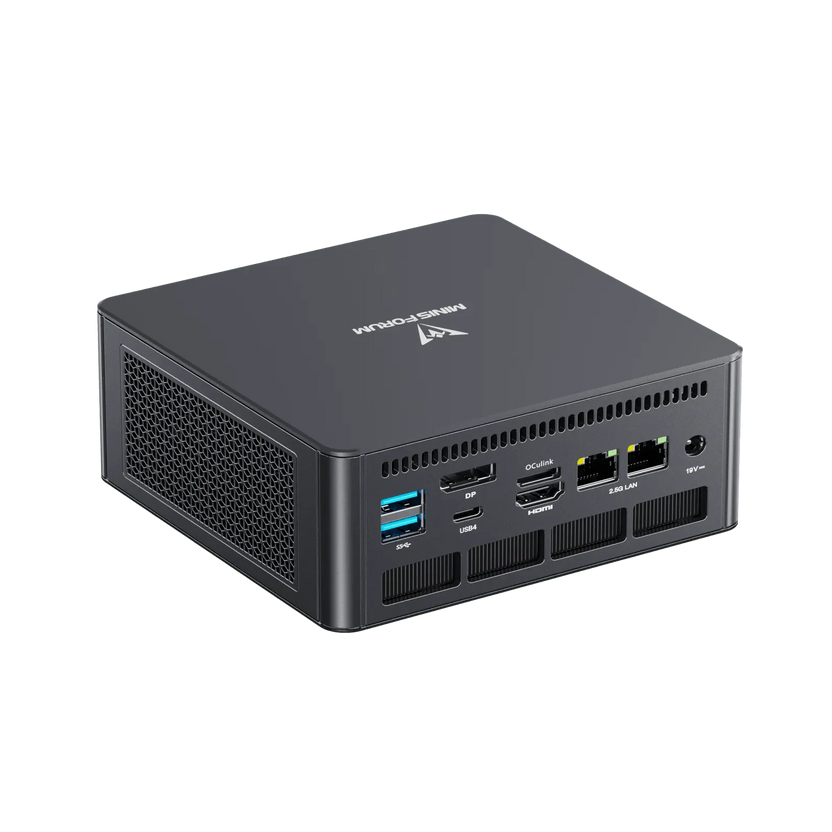
4. MINISFORUM UM890 Pro — 확장성 중시 윈도우 디자이너
Ryzen 9이라는 이름만으로 SER8보다 3D 성능이 크게 뛰어나는 것은 아닙니다. 기본 그래픽은 같은 Radeon 780M 계열이기 때문입니다. 대신 UM890 Pro는 OCuLink 및 USB4 확장성이 매력적입니다. 지금은 2D 디자인 위주로 사용하다가 그래픽 작업 비중이 늘면 외장 GPU 연결을 검토할 수 있습니다.
| 구분 | 사양 및 구매 기준 |
|---|---|
| CPU | Ryzen 9 8945HS · 8코어/16스레드 |
| 그래픽 | Radeon 780M (내장) / OCuLink 지원 |
| 가격 예시 | 75만 원대부터 · 베어본 |
| 권장 RAM·SSD | 32~64GB / SSD 1TB 권장 |
| 추천 작업 | 2D·멀티작업·외장 GPU 확장 |
| 비추천·주의 작업 | 본체 단독 GPU 렌더링·대형 CAD |
제품 사양과 구성은 MINISFORUM UM890 Pro 공식·판매처 페이지에서 최신 조건을 확인할 수 있습니다.
5. ASUS NUC 15 Pro Slim NUC15CRKU7 — 기업용 안정성과 포트
ASUS NUC은 단순히 CPU 성능만으로 가성비를 따지기보다 국내 구매 경로와 관리 편의, 포트 구성이 중요한 회사 환경에서 검토할 모델입니다. 특히 Core Ultra 구성의 Arc 그래픽은 공식 사양상 메모리를 2개 장착해야 하는 조건이 있으므로 베어본을 1개 메모리로 구성할 생각이라면 주의가 필요합니다.

| 구분 | 사양 및 구매 기준 |
|---|---|
| CPU | Core Ultra 7 255H · Intel |
| 그래픽 | Intel Arc (메모리 2장 구성 확인) |
| 가격 예시 | 약 125만 원 · 베어본 |
| 권장 RAM·SSD | 32GB 듀얼채널 / SSD 1TB 권장 |
| 추천 작업 | 회사 디자인팀·멀티 모니터·Adobe |
| 비추천·주의 작업 | 외장 GPU 렌더링 작업 |
제품 사양과 구성은 ASUS NUC 15 Pro Slim NUC15CRKU7 공식·판매처 페이지에서 최신 조건을 확인할 수 있습니다.
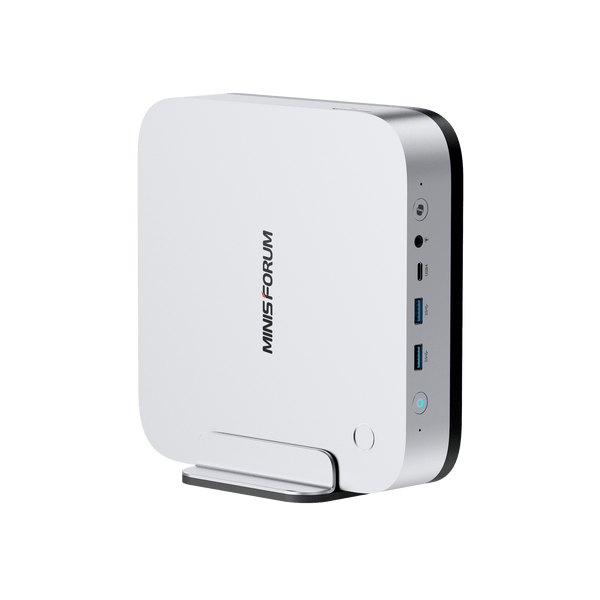
6. MINISFORUM AI X1 Pro (HX 370) — 윈도우 올인원 디자인
이 모델은 12코어 CPU와 Radeon 890M이 특징입니다. 포토샵과 일러스트 작업을 하다가 프리미어로 짧은 영상을 편집하고 간단한 블렌더 뷰포트를 다루는 식의 복합 업무에 어울립니다. 다만 Radeon 890M은 고성능 내장 GPU이지 NVIDIA RTX 5060처럼 전용 그래픽 메모리를 가진 외장 GPU가 아닙니다.
| 구분 | 사양 및 구매 기준 |
|---|---|
| CPU | Ryzen AI 9 HX 370 · 12코어/24스레드 |
| 그래픽 | Radeon 890M (내장) |
| 가격 예시 | 119만 원대 베어본 / 209만 원대 32GB·1TB |
| 권장 RAM·SSD | 32~64GB / SSD 1TB 이상 |
| 추천 작업 | 대형 포토샵·FHD~가벼운 4K·보조 3D |
| 비추천·주의 작업 | CUDA·OptiX 전용 렌더러 |
제품 사양과 구성은 MINISFORUM AI X1 Pro (HX 370) 공식·판매처 페이지에서 최신 조건을 확인할 수 있습니다.
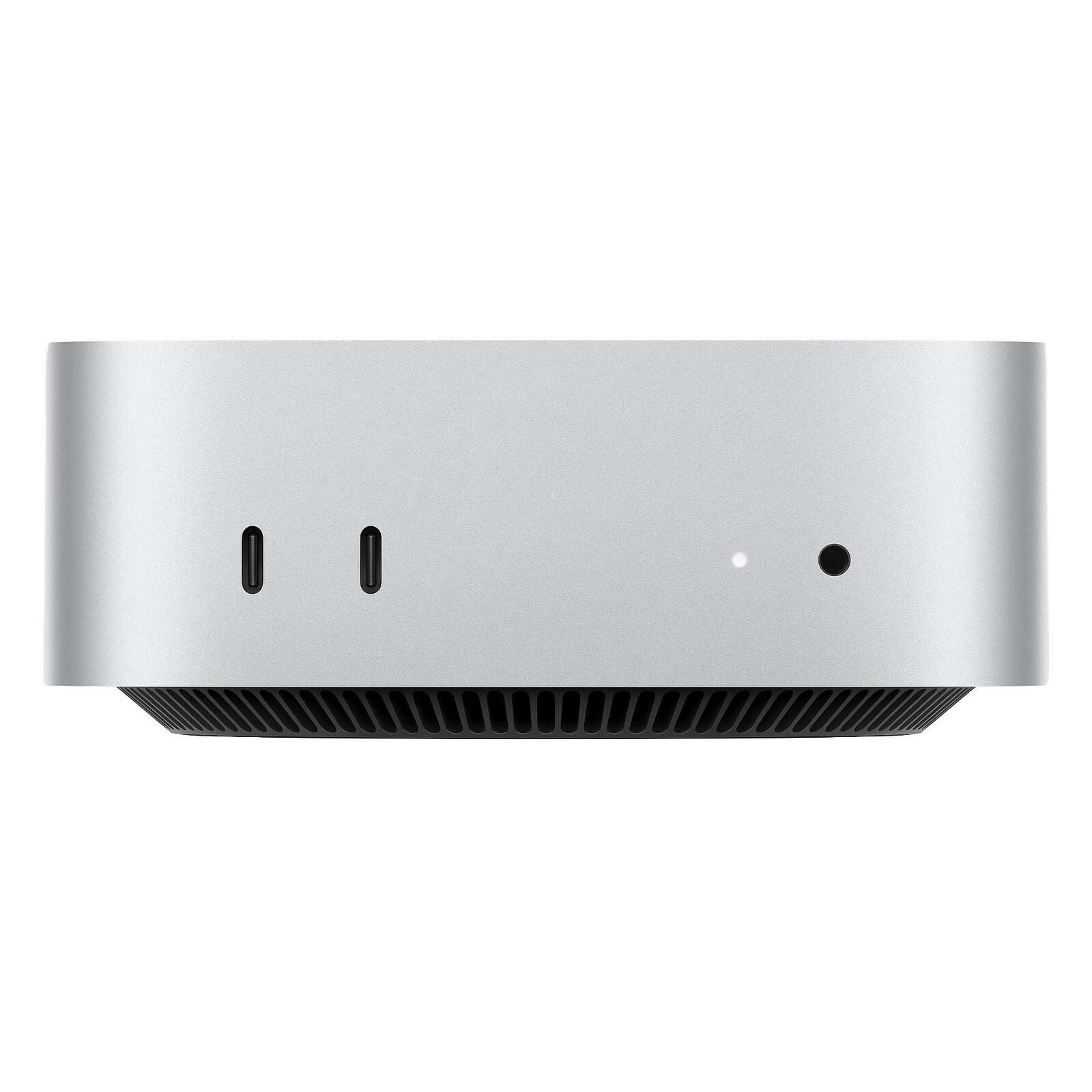
7. Apple Mac mini M6 (2026) — 맥 기반 그래픽 디자이너
맥 환경에서 Figma와 포토샵을 사용하고 영상은 Final Cut Pro나 프리미어로 작업한다면 가장 먼저 살펴볼 선택지입니다. 2026년형 M6는 12코어 CPU, 12코어 GPU를 탑재했고 기본 통합 메모리는 16GB입니다. 여러 앱과 브라우저 탭, RAW 파일을 동시에 사용하는 디자이너라면 24GB 또는 32GB 구성이 낫습니다.
| 구분 | 사양 및 구매 기준 |
|---|---|
| CPU | Apple M6 · 12코어 CPU |
| 그래픽 | 12코어 Apple GPU / 통합 메모리 |
| 가격 예시 | 149만 9천 원부터 · 완제품 |
| 권장 RAM·SSD | 16GB 기본 / 24~32GB 권장 |
| 추천 작업 | UI·UX·편집디자인·Final Cut |
| 비추천·주의 작업 | Windows 전용 NX·SolidWorks·CAD 플러그인 |
제품 사양과 구성은 Apple Mac mini M6 (2026) 공식·판매처 페이지에서 최신 조건을 확인할 수 있습니다.
8. Apple Mac mini M5 Pro (2026) — macOS 영상 크리에이터
영상 편집을 본업으로 하는 맥 사용자라면 M6 기본형보다 M5 Pro를 먼저 보게 됩니다. 기본 15코어 CPU와 16코어 GPU, 24GB 통합 메모리 구성으로 시작해 상위 옵션으로 확장할 수 있습니다. ProRes 하드웨어 가속과 맥용 영상 편집 프로그램의 최적화가 장점이지만, 이는 Windows RTX 데스크톱을 모든 작업에서 능가한다는 뜻은 아닙니다.
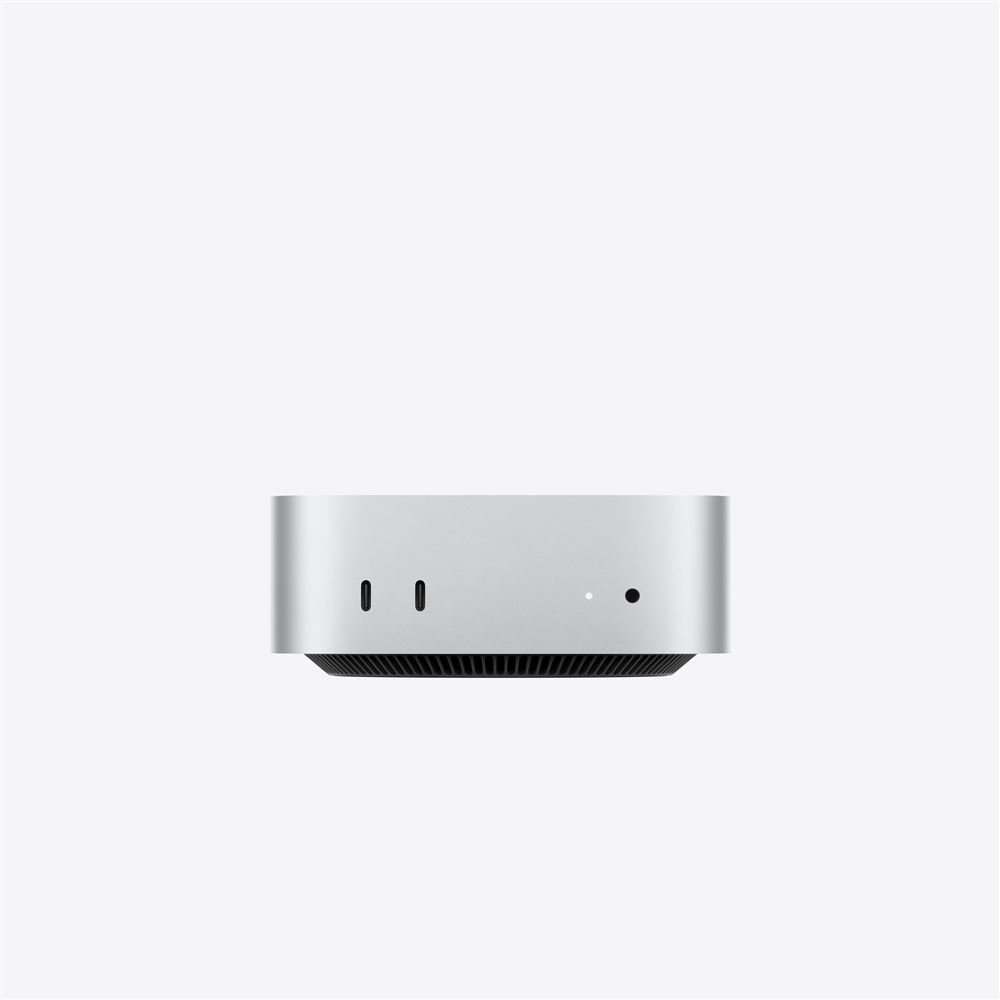
| 구분 | 사양 및 구매 기준 |
|---|---|
| CPU | Apple M5 Pro · 15코어 CPU 기본 |
| 그래픽 | 16코어 Apple GPU 기본 / 통합 메모리 |
| 가격 예시 | 299만 원부터 · 완제품 |
| 권장 RAM·SSD | 24GB 기본 / 48~64GB 옵션 |
| 추천 작업 | 4K 영상·After Effects·사진 대량 작업 |
| 비추천·주의 작업 | Windows 전용 3D CAD·CUDA 렌더러 |
제품 사양과 구성은 Apple Mac mini M5 Pro (2026) 공식·판매처 페이지에서 최신 조건을 확인할 수 있습니다.
9. GMKtec EVO-X2 (AI Max+ 395) — 대용량 작업·AI 실험
이 PC의 핵심은 16코어 CPU와 Radeon 8060S, 64GB 또는 128GB 대용량 통합 메모리입니다. 여러 4K 소스와 대형 그래픽 자료를 동시에 다루거나 로컬 AI를 실험할 때 관심을 가질 만합니다. 반면 통합 메모리는 구매 후 늘릴 수 없고, CUDA·OptiX 전용 프로그램에서는 NVIDIA RTX의 대체재가 되지 못할 수 있습니다.

| 구분 | 사양 및 구매 기준 |
|---|---|
| CPU | Ryzen AI Max+ 395 · 16코어/32스레드 |
| 그래픽 | Radeon 8060S (통합) |
| 가격 예시 | 283만 원대부터 · 64GB·1TB |
| 권장 RAM·SSD | 64~128GB 온보드 / 구매 후 증설 불가 |
| 추천 작업 | 대용량 작업·로컬 AI·고급 3D 뷰포트 |
| 비추천·주의 작업 | CUDA 필수 렌더·사후 RAM 업그레이드 |
제품 사양과 구성은 GMKtec EVO-X2 (AI Max+ 395) 공식·판매처 페이지에서 최신 조건을 확인할 수 있습니다.
10. MINISFORUM AtomMan G1 Pro (RTX 5060) — 윈도우 3D 디자이너
이번 10종 가운데 NVIDIA RTX 그래픽을 본체에 탑재한 모델입니다. RTX 5060 8GB가 들어 있어 Cycles GPU 렌더, 일부 영상 GPU 효과와 RTX 가속이 필요한 제작 파이프라인에 더 적합합니다. 그렇다고 모든 업무용 CAD에서 인증 그래픽카드와 동일한 안정성이나 지원을 보장하는 것은 아닙니다.
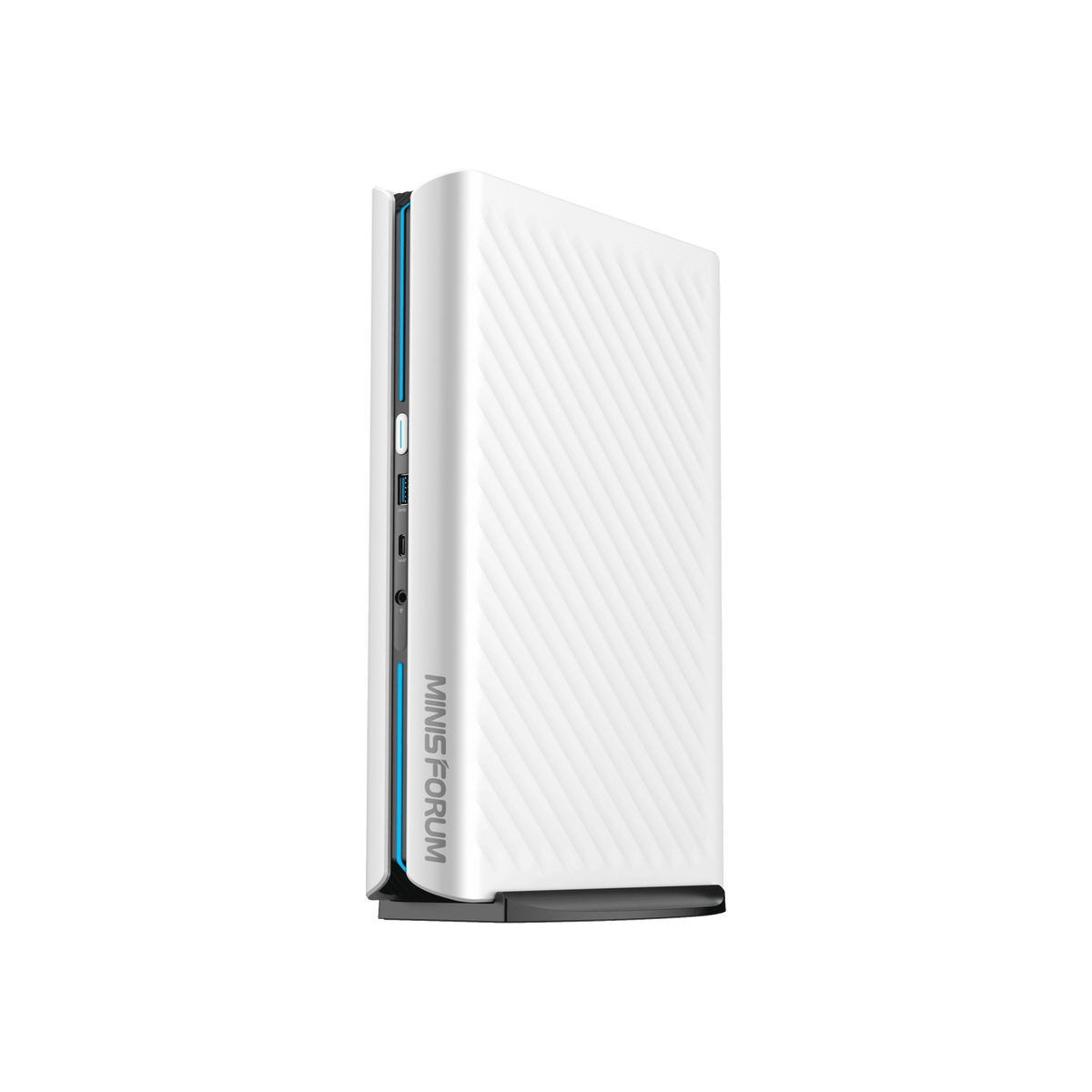
| 구분 | 사양 및 구매 기준 |
|---|---|
| CPU | Ryzen 9 8945HX · 16코어/32스레드 |
| 그래픽 | GeForce RTX 5060 8GB (외장) |
| 가격 예시 | 299만 원대 · 32GB·1TB |
| 권장 RAM·SSD | 32GB 이상 / SSD 1TB 이상 |
| 추천 작업 | Blender Cycles·3D 렌더·영상 GPU 효과 |
| 비추천·주의 작업 | 장기 고부하·GPU 업그레이드 자유도 |
제품 사양과 구성은 MINISFORUM AtomMan G1 Pro (RTX 5060) 공식·판매처 페이지에서 최신 조건을 확인할 수 있습니다.
포토샵·일러스트·프리미어·블렌더·NX 프로그램별 추천
| 프로그램 / 상황 | 추천 모델 | 선택 이유 / 주의점 |
|---|---|---|
| Figma·웹디자인 | M6 Ultra / UM870 Slim | CPU·메모리 우선. 고성능 외장 GPU에 예산을 많이 쓸 필요는 적음 |
| Illustrator·InDesign·Photoshop | UM870 Slim / SER8 / UM890 Pro | 32GB 듀얼채널부터 추천. 대형 PSD면 64GB도 검토 |
| Lightroom RAW 대량 보정 | UM890 Pro / AI X1 Pro / Mac mini M6 | CPU·RAM·SSD 접근 속도가 중요 |
| Premiere FHD·유튜브 쇼츠 | SER8 / AI X1 Pro / Mac mini M6 | 단순 컷편집 위주. GPU 효과가 많으면 상위 모델 |
| Premiere 4K·After Effects | Mac mini M5 Pro / AtomMan G1 Pro | 32GB 이상 메모리·SSD 캐시·GPU 구성 검토 |
| Blender 모델링·가벼운 뷰포트 | AI X1 Pro / EVO-X2 | GPU 렌더링과는 구분 필요 |
| Blender Cycles GPU 렌더 | AtomMan G1 Pro (RTX 5060) | 8GB VRAM 제약 확인. 장면이 크면 더 큰 VRAM의 데스크톱 |
| AutoCAD 2D·간단한 3D | UM890 Pro / ASUS NUC / AI X1 Pro | 호환 플러그인·그래픽 드라이버 확인 |
| NX·SolidWorks·대형 어셈블리 | RTX 모델 또는 일반 워크스테이션 | 공식 인증 GPU·드라이버·OS 우선. 미니 PC는 사전 검증 필수 |
디자인 프로그램 기준 일반 데스크톱과 성능이 얼마나 다를까요?
데스크톱의 보급형 i5·Ryzen 5가 모두 미니 PC보다 빠르다고 볼 수는 없습니다. Ryzen 7 8845HS 같은 모바일 프로세서는 일반 사무용 PC 수준을 훌쩍 넘는 멀티태스킹 성능을 갖췄고, RAM이 충분하다면 2D 디자인용 메인 컴퓨터로도 무리가 없는 경우가 많습니다. 다만 CPU 이름이 비슷하다고 장시간 렌더링 성능까지 같다고 볼 수는 없습니다.
| 비교 기준 | 고성능 내장 GPU 미니 PC | 외장 RTX 데스크톱 |
|---|---|---|
| 2D 편집·UI 디자인 | 대체로 충분 (RAM 중요) | 충분하지만 GPU 투자 효율은 낮을 수 있음 |
| 대량 RAW·다중 PSD | RAM과 냉각에 따라 유리 | 메모리 확장·저장장치 면에서 유리 |
| 4K 프리미어 GPU 효과 | 코덱·효과 따라 제약 | RTX 가속 효과 및 VRAM 활용에서 유리 |
| Blender GPU 렌더 | 고부하 작업에 한계 | RTX/CUDA/OptiX 사용 가능 시 유리 |
| 대형 3D CAD | 인증·드라이버 제한 가능 | 전문 GPU·넉넉한 RAM 구성 가능 |
| 업그레이드·수리 | RAM/SSD 위주(모델별 다름) | GPU·CPU·전원·냉각 확장에 유리 |
제품디자인과 CAD 작업은 조금 더 신중하게 고르는 이유
제품 설계에서 3D 모델을 회전하고 부품을 편집하는 일과, 블렌더에서 수백만 폴리곤 장면을 GPU로 렌더링하는 일은 같은 3D 작업이라도 요구 조건이 다릅니다. NX·SolidWorks의 경우 소프트웨어 공급사가 검증한 운영체제·그래픽 드라이버·워크스테이션 조합을 따르는 편이 안정적입니다. 미니 PC의 성능이 충분해 보여도 업무 현장에서 특정 그래픽 표시 오류나 드라이버 문제가 발생할 가능성을 배제할 수 없습니다.
특히 Mac mini는 일반적인 네이티브 NX·SolidWorks Windows 데스크톱 설치 환경과 다릅니다. AutoCAD for Mac은 존재하지만 Windows의 AutoCAD Mechanical·Electrical 같은 전문 Toolset은 macOS에 지원되지 않습니다. 사용 중인 CAD와 플러그인 설치 가능 여부를 먼저 확인해야 합니다.
Autodesk의 Mac/Windows Toolset 지원 범위 · Designcenter NX 2606 권장 하드웨어 참고 자료
관련해서 함께 보면 좋은 실무 점검 글
미니 PC 사양을 비교한 다음에는 실제 사용하는 CAD 환경의 권장사양과 설치 조건을 대조해 보는 것이 좋습니다. NX 2606 설치 사양·윈도우11·그래픽카드 권장사양과 3D CAD 그래픽카드 최적화·메모리 설정을 참고할 만합니다.
디자이너가 미니 PC 구매 전에 확인할 7가지
1. 베어본과 완제품 구분
베어본에는 RAM·SSD·Windows가 없을 수 있습니다. 그래픽 작업용 32GB·1TB 기준으로 총액을 다시 계산해야 합니다.
2. RAM 16GB, 32GB, 64GB의 체감
가벼운 2D는 16GB도 시작 가능하지만 실무용은 32GB부터, 대형 프로젝트는 64GB 이상을 검토합니다.
3. 내장 GPU 듀얼채널 메모리
특히 ASUS NUC 등 일부 모델은 메모리 2개 구성에 따라 Arc 활성화 조건이 달라집니다.
4. 고해상도 모니터 출력
4K 모니터 두 대 이상을 쓰면 HDMI·DisplayPort·USB4 버전과 주사율·색상 출력을 확인합니다.
5. 컬러 작업의 실제 기준
색 재현 정확도는 본체 가격보다 모니터 패널·ICC 프로파일·캘리브레이션이 더 직접적으로 영향을 줍니다.
6. 발열·팬 소음·부품 교체
책상 위 소음과 장시간 고부하 때 성능 저하를 확인하세요. RAM이 온보드인지도 중요합니다.
7. AS와 운영체제 라이선스
국내 보증·왕복 배송·부품 재고, Windows 라이선스 제공 여부, 해외 직구의 교환 절차를 확인합니다.
베어본으로 Windows를 직접 설치하다가 인터넷 연결 화면에서 멈추면 Wi-Fi·LAN 드라이버가 빠져 있을 수 있습니다. 이런 경우 윈도우11 설치 중 네트워크 연결 오류와 드라이버 설치 방법을 미리 확인하면 도움이 됩니다.
실제로 어느 가격대가 가장 합리적일까?
30만 원 안팎 N150급 미니 PC는 디자이너의 메인 PC로 추천하지 않습니다. 웹서핑과 간단한 문서 편집이 중심인 저전력 칩이어서, 복잡한 PSD·영상·다중 프로그램 작업이 많다면 시간을 아끼는 선택이 되기 어렵습니다.
개인적으로는 가성비 2D 디자인은 UM870 Slim 또는 SER8 32GB 구성에서 먼저 비교하겠습니다. Windows에서 다양한 작업을 병행한다면 AI X1 Pro도 괜찮지만, 가격이 올라간 만큼 일반 RTX 데스크톱과 반드시 함께 견적을 내보는 게 좋겠습니다.
맥을 이미 쓰고 Figma·Adobe·Final Cut 중심이라면 Mac mini M6가 깔끔하고, 상업용 4K 편집이 주업무라면 M5 Pro를 보는 편이 맞습니다. Blender Cycles GPU 렌더나 NVIDIA 기반 AI 프로그램을 많이 쓴다면 RTX 5060 제품 또는 데스크톱을 우선 검토하겠습니다.
자주 묻는 질문 FAQ
미니 PC로 포토샵과 일러스트레이터를 업무용으로 쓸 수 있나요?
네. Ryzen 5·Ryzen 7급 최신 미니 PC에 RAM 32GB, 빠른 SSD를 구성하면 일반적인 2D 편집 작업에 충분한 경우가 많습니다. 다만 파일과 레이어가 매우 크다면 더 많은 메모리를 권장합니다.
Radeon 780M으로 프리미어 프로 4K 편집이 가능한가요?
간단한 컷편집과 하드웨어 디코딩을 활용하는 작업은 가능할 수 있지만, 다중 트랙·효과·노이즈 제거·색보정이 늘면 프록시와 GPU 성능의 제약을 받을 수 있습니다. 지속적인 4K 제작에는 GPU와 메모리 구성을 더 높게 잡는 편이 안전합니다.
미니 PC로 NX나 SolidWorks를 돌려도 되나요?
실행 가능성과 공급사의 공식 지원·인증은 별개입니다. 소규모 3D 확인은 가능할 수 있으나 주요 업무용이라면 사용하는 버전의 그래픽 인증·드라이버와 OS를 먼저 확인해야 합니다.
맥미니 M6와 RTX 미니 PC 가운데 무엇이 낫나요?
Figma·Final Cut·macOS 환경이라면 Mac mini가 편리합니다. Windows 전용 CAD나 CUDA·OptiX 렌더링이 필수라면 RTX Windows PC가 적합합니다. 어느 쪽이 더 빠른지는 프로그램과 작업 종류에 따라 달라집니다.
디자인용 RAM은 16GB와 32GB 중 무엇을 사야 하나요?
가벼운 UI 작업 위주라면 16GB도 가능하지만, Photoshop·Illustrator·브라우저·레퍼런스 파일을 함께 쓰는 실무 환경이라면 32GB를 권장합니다. RAW·3D·영상 작업이 크면 64GB 이상도 고려하세요.
베어본 미니 PC는 왜 저렴한가요?
RAM·SSD·운영체제가 빠진 본체 가격이기 때문입니다. 직접 조립할 생각이 없다면 완제품의 총 구매비와 AS 조건이 더 유리할 수도 있습니다.
마무리 — 디자이너에게 중요한 건 PC 크기보다 작업 프로그램
미니 PC는 책상을 넓게 쓰고 싶은 디자이너에게 분명 매력적인 제품입니다. 하지만 가격이 저렴하고 작다는 이유만으로 바로 구매하기보다는, 내가 자주 쓰는 프로그램이 CPU·RAM·GPU 중 무엇에 가장 민감한지부터 정리하는 편이 좋겠습니다.
저라면 Figma·포토샵·일러스트 중심이라면 32GB Radeon 780M급, 영상편집 중심이라면 맥미니 Pro 또는 RTX, 제품설계와 복잡한 3D CAD 중심이라면 인증 그래픽을 갖춘 워크스테이션으로 나눠 선택할 것 같습니다. 같은 예산으로 일반 데스크톱을 구성했을 때 얻는 확장성까지 비교하면 후회할 가능성도 줄일 수 있겠죠.
자료 확인 기준: 2026년 11월 14일. 본문 가격은 확인 당시의 공식/판매처 안내 예시이며, 제품 옵션·재고·해외배송비·환율·세금에 따라 변동합니다. 특정 제품의 테스트나 실구매를 한 것처럼 작성하지 않았습니다. 제품 사진은 제조사·판매처의 이미지로, 게시 전 재사용 허용 범위와 링크 표시를 확인해 주세요.
댓글
댓글 쓰기