요즘 디자인 프로그램 관련 소식을 살펴보다가 꽤 흥미로운 프로젝트를 발견했습니다.
바로 ArtCraft(아트크래프트)라는 무료 오픈소스 프로그램 모음입니다.
처음 홈페이지를 보고 조금 놀랐습니다. 포토샵, 일러스트레이터, 프리미어, 라이트룸 같은 어도비 프로그램을 떠올리게 하는 앱뿐 아니라 PDF, 오디오, 문서, 엑셀, 심지어 CAD 프로그램까지 제공하고 있더라고요.
무려 13개입니다. 이 정도면 어도비가 슬슬 긴장해야 하는 것 아닐까요? ㅎㅎ

저는 IT 제품설계와 디자인 업무를 하면서 CAD를 사용하고, 블로그나 제품 소개에 필요한 이미지와 자료도 제작합니다. 그래서 새로운 디자인 프로그램이 나오면 단순히 무료라는 사실보다 기존 파일을 제대로 열 수 있는지, 수정한 파일을 다시 저장할 수 있는지, 실제 업무에 사용할 만한지가 먼저 궁금해집니다.
이번에는 ArtCraft 공식 사이트와 GitHub에 공개된 기능 및 설치 안내를 기준으로 프로그램별 활용 방법을 살펴보겠습니다.
① 이미지 편집부터 CAD까지 13개 무료 오픈소스 프로그램을 제공합니다.
② Windows 10·11, macOS, Linux용 설치 파일을 공식 사이트에서 안내합니다.
③ ArtCraft Launcher로 여러 앱을 설치·업데이트하거나 필요한 앱만 따로 설치할 수 있습니다.
④ PSD·SVG·DXF·DWG 등 다양한 파일 형식을 지원하지만 완전한 호환성은 별도 검증이 필요합니다.
⑤ 대부분 초기 개발 단계이므로 상업용 원본 파일은 사본으로 테스트하는 편이 안전합니다.
ArtCraft란? 어도비 무료 대체 프로그램으로 주목받는 이유
ArtCraft의 Crafting Apps는 Rust 언어로 개발된 네이티브 데스크톱 프로그램입니다.

공식 소개에 따르면 전통적인 웹 기반 편집기를 단순히 데스크톱 창에 넣는 방식이 아니라, Windows·macOS·Linux에서 직접 실행되는 프로그램을 목표로 개발하고 있습니다.
기존 디자이너에게 익숙한 툴바, 패널, 레이어, 타임라인, 단축키를 제공하는 것이 특징입니다.
또한 각 프로그램은 오픈소스로 공개되어 있으며 로컬 파일 기반 작업을 중심으로 구성되어 있습니다.
다만 무료로 배포된다는 사실과 전문 프로그램 수준으로 완성됐다는 사실은 전혀 다릅니다.
공식 앱 목록에는 Early Alpha 또는 In Development 상태가 표시되어 있습니다. 설치 파일이 제공되더라도 기능과 안정성은 계속 달라질 수 있습니다.
ArtCraft 13개 무료 프로그램 기능 비교
먼저 어떤 프로그램이 어떤 용도로 만들어졌는지 정리해 보겠습니다.
| 프로그램 | 주요 기능 | 비교 대상 |
|---|---|---|
| PhotoCraft | 사진·이미지·레이어 편집 | Photoshop |
| VectorCraft | 벡터·로고·SVG 제작 | Illustrator |
| FilmCraft | 영상 편집·색보정·효과 | Premiere Pro |
| LightCraft | RAW 사진 보정·관리 | Lightroom |
| PdfCraft | PDF 읽기·합치기·분리 | Acrobat |
| EffectCraft | 모션그래픽·VFX | After Effects |
| DesignCraft | 출판·편집디자인 | InDesign |
| FigCraft | UI·UX·프로토타입 | Figma |
| WordCraft | 문서 작성·편집 | Microsoft Word |
| SoundCraft | 오디오·MIDI·믹싱 | DAW·Audition 계열 |
| DeckCraft | 프레젠테이션·슬라이드 | PowerPoint |
| CADCraft | 2D CAD 제도·도면 | AutoCAD의 2D 분야 |
| GridCraft | 스프레드시트·수식·차트 | Microsoft Excel |
비교 대상은 프로그램의 사용 분야를 이해하기 위한 것으로, 기능 및 파일의 완전한 호환을 의미하지 않습니다.
ArtCraft 무료 다운로드 및 설치방법 - Windows 11 기준

처음 사용하는 분이라면 개별 앱 설치 파일을 하나씩 찾아다니기보다 ArtCraft Launcher를 이용하는 방법이 편리합니다.
1. 공식 홈페이지에서 런처 다운로드
- ArtCraft 공식 앱 페이지에 접속합니다.
- Download Launcher를 클릭합니다.
- 공식 GitHub Releases 페이지에서 최신 버전을 확인합니다.
- 현재 PC의 프로세서에 맞는 설치 파일을 선택합니다.
- 다운로드가 끝나면 설치 파일의 이름과 배포처를 확인합니다.
공식 GitHub에서 2026년 10월 19일 확인한 런처 최신 릴리스는 v0.5.1입니다. 공식 사이트 일부 하위 페이지에 이전 버전이 표시될 수도 있으므로 최신 릴리스를 기준으로 확인하세요.
2. Windows 설치 파일 MSI와 포터블 ZIP 차이
| 파일 이름 구분 | 사용 환경 |
|---|---|
| windows-x64.msi | 일반적인 Intel·AMD 64비트 PC |
| windows-arm64.msi | Snapdragon 등 Windows ARM PC |
| windows-x86.msi | 32비트 Windows 환경 |
| portable.zip | 압축을 풀어 설치 없이 실행하는 버전 |
일반적인 Windows 11 데스크톱이나 노트북이라면 대부분 x64 버전을 사용합니다.
확인하려면 설정 → 시스템 → 정보 → 시스템 종류에서 프로세서와 운영체제 아키텍처를 확인하면 됩니다.

GitHub의 Assets 목록에서 해당 설치 파일을 찾으세요. Source code(zip)는 일반 사용자를 위한 설치 프로그램이 아니라 소스코드 묶음입니다.
3. ArtCraft Launcher 설치 진행
- 다운로드한 공식 MSI 설치 파일을 실행합니다.
- 설치 마법사가 나타나면 안내에 따라 진행합니다.
- 설치 폴더와 바로가기 생성 옵션이 제공된다면 원하는 설정을 선택합니다.
- 설치가 끝나면 시작 메뉴에서 ArtCraft Launcher를 실행합니다.
- 런처에서 설치하려는 프로그램을 선택합니다.
- 공식 릴리스에서 설치 파일을 내려받아 설치를 진행합니다.
런처는 설치된 앱과 버전을 확인하고 업데이트를 관리하는 용도로 개발됐습니다. 다운로드 파일의 SHA-256 검증 기능도 공식적으로 안내하고 있습니다.
다만 초기 개발 버전인 만큼 설치 화면의 구성과 세부 메뉴는 업데이트에 따라 달라질 수 있습니다.
Windows SmartScreen이나 백신에서 경고가 나온다면 무조건 실행을 허용하지 마세요. 공식 GitHub에서 다운로드했는지, 파일 정보와 릴리스 체크섬이 일치하는지 확인한 뒤 설치 여부를 결정해야 합니다.
검증되지 않은 블로그·자료실에서 재배포한 설치 파일은 피하는 것이 좋습니다.
4. 런처 없이 프로그램 하나만 설치하기
예를 들어 포토샵을 대체할 프로그램만 궁금하다면 PhotoCraft를 개별 설치하면 됩니다.
- PhotoCraft 공식 페이지에 접속합니다.
- Standalone 설치 항목으로 이동합니다.
- Windows용 64비트 설치 파일을 선택합니다.
- 공식 GitHub 릴리스 파일을 내려받습니다.
- 설치를 마친 뒤 시작 메뉴에서 PhotoCraft를 실행합니다.
별도 설치 버전 중에는 포터블 ZIP도 있습니다. 설치 권한이 제한된 PC에서는 포터블 버전이 도움이 될 수 있지만, 회사 PC라면 사내 소프트웨어 설치 정책을 먼저 확인하세요.
5. macOS와 Linux 설치방법

macOS: 공식 릴리스의 Universal DMG를 다운로드하고 디스크 이미지에서 ArtCraft Launcher를 Applications 폴더로 옮기는 방식입니다. 공식 런처는 macOS 11 이상을 대상으로 안내합니다.
Linux: 배포판에 따라 AppImage, DEB, RPM, Flatpak 등 적합한 패키지를 선택할 수 있습니다. Ubuntu 계열이라면 DEB를, Fedora 계열이라면 RPM을 검토하면 됩니다.
패키지 설치에 익숙하지 않다면 배포판에 맞는 공식 패키지를 사용하는 편이 좋습니다. Linux에서는 데스크톱 환경과 라이브러리 버전에 따라 실제 실행 가능 여부가 달라질 수 있습니다.
PhotoCraft - 포토샵 무료 대체 프로그램 기능과 사용법
13개 앱 중 일반 사용자에게 가장 관심을 받을 만한 프로그램은 PhotoCraft일 것 같습니다.
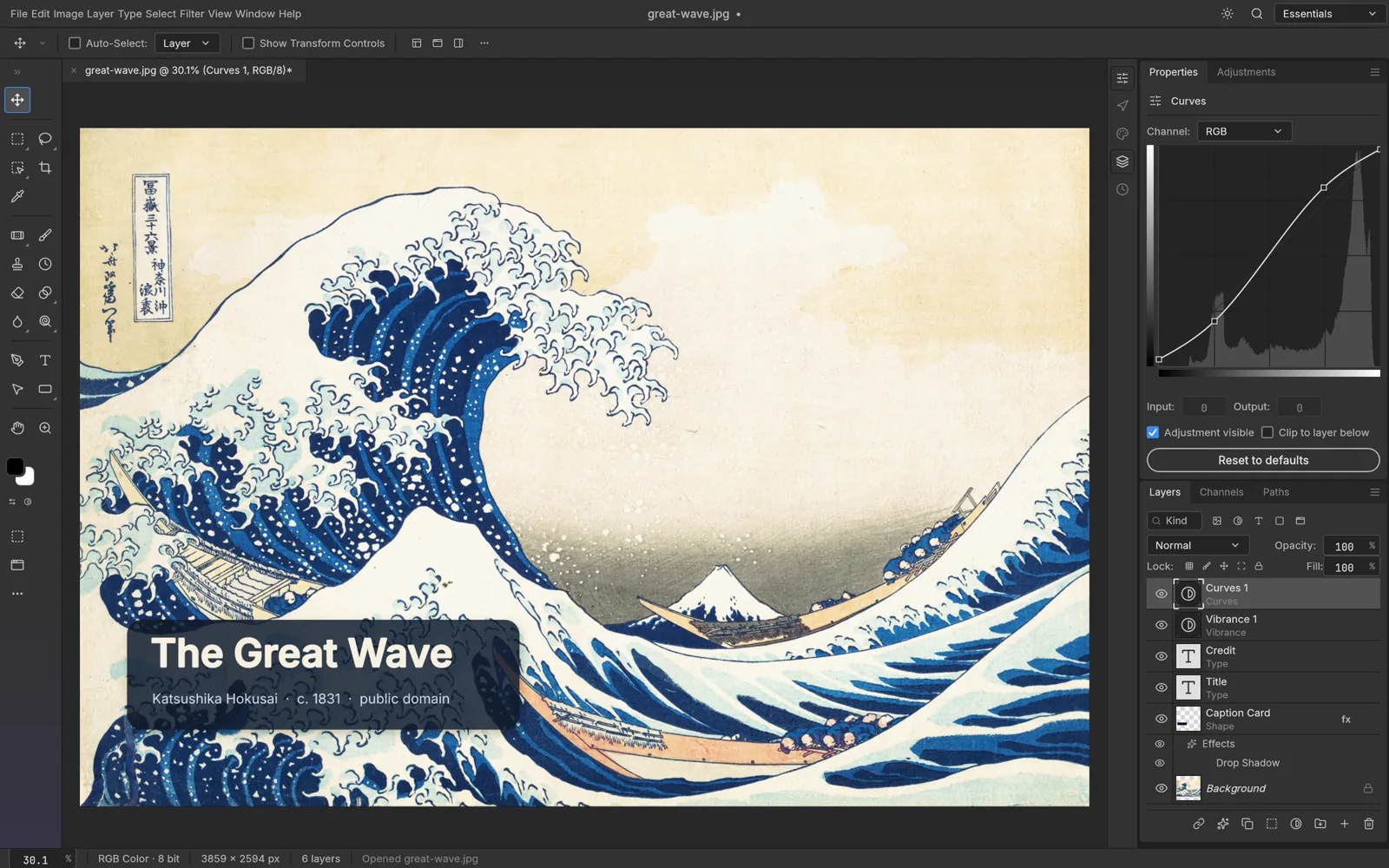
PhotoCraft에서 제공하는 주요 기능
- 레이어 편집: 이미지와 텍스트, 효과를 각각 별도 레이어로 관리
- 레이어 마스크: 특정 부분만 보이게 하거나 감추는 편집
- 보정 레이어: 커브, 색상, 밝기 등을 원본과 분리해 조정
- 브러시: 이미지 일부 수정이나 자유로운 페인팅 작업
- 텍스트 도구: 이미지에 글자와 제목 추가
- 필터: 블러·선명도·각종 이미지 효과 적용
- PSD·PSB: 레이어가 있는 포토샵 문서를 열고 저장하는 기능
- 색상 관리: RGB·CMYK·Lab 등 색상 모드 지원을 공식적으로 안내
PhotoCraft 공식 페이지에는 16개 보정 레이어와 70개 이상의 필터 등 상당히 많은 기능이 소개되어 있습니다.
그렇지만 실제 포토샵과 출력 결과가 완전히 같다는 뜻은 아닙니다. 특히 스마트 오브젝트나 글꼴, 색상 프로파일이 포함된 PSD 파일은 직접 확인해야 합니다.
블로그 썸네일 제작으로 활용하는 방법
- PhotoCraft를 실행해 새 이미지 문서를 생성합니다.
- 블로그에 사용할 사진을 불러옵니다.
- 텍스트 도구로 제목을 별도 레이어에 배치합니다.
- 커브나 색상 보정으로 배경과 글씨의 대비를 조정합니다.
- 필요한 경우 마스크를 이용해 사진의 일부를 강조합니다.
- 웹에서 사용할 결과물을 PNG나 JPG 등 적절한 형식으로 내보냅니다.
- 편집 가능한 원본도 따로 저장합니다.
저처럼 블로그에 이미지가 많이 필요한 경우라면 처음에는 복잡한 합성보다 썸네일 제작부터 테스트해 보는 편이 좋겠습니다.
실제로 중요한 것은 프로그램에 효과가 얼마나 많으냐보다 수정 작업이 빠르고, 저장한 파일을 다시 열었을 때 레이어가 그대로 유지되는지겠죠.
VectorCraft - 일러스트레이터 대체 프로그램
VectorCraft는 SVG와 벡터 기반 디자인 작업에 초점을 맞춘 프로그램입니다.
펜 도구와 직접 선택, 도형 결합, 스냅 가이드, 그라디언트 메시, 반복 패턴, 이미지 트레이싱 등을 제공합니다.

공식 설명에서는 SVG·PDF 가져오기와 내보내기, PNG·JPEG·WebP 출력도 안내하고 있습니다.
어떤 디자인 작업에 활용할 수 있을까?
- 브랜드 로고와 심볼 제작
- 웹사이트용 SVG 아이콘
- 제품 설명서용 화살표·도형·기호
- 브랜드 패턴 및 벡터 일러스트
- 일반 이미지를 벡터 형태로 추적하는 작업
- 크기별 아이콘 이미지 내보내기
제품설계를 하다 보면 3D CAD 화면을 캡처한 뒤 치수나 설명을 추가하는 경우가 있습니다.
이럴 때 설명용 도형을 벡터 기반으로 제작하면 크기를 확대해도 이미지가 쉽게 깨지지 않는다는 장점이 있습니다.
간단한 테스트: 새로운 문서를 만든 뒤 원형과 사각형을 그려보고, 펜 도구로 자유로운 선을 추가한 다음 SVG로 내보내 보세요. 이후 브라우저와 다른 벡터 편집기에서 제대로 표시되는지 확인하면 됩니다.
다만 Illustrator의 AI 파일 호환성을 공식적으로 완전 보장한다고 보기는 어렵습니다.
FilmCraft - 프리미어 프로 대체 영상 편집기
FilmCraft는 동영상 편집을 위한 프로그램입니다.
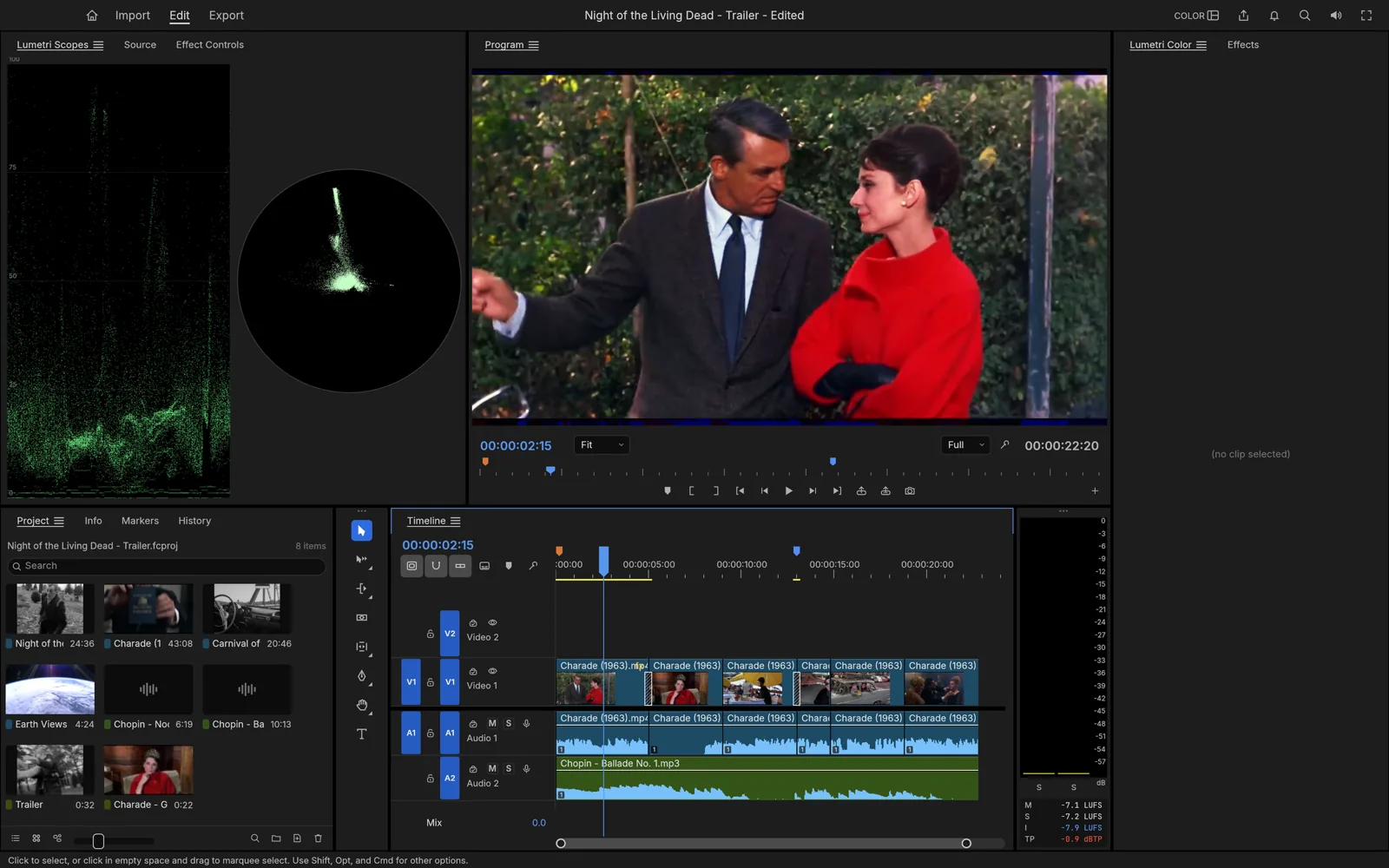
공식 설명에는 소스 모니터와 프로그램 모니터, 멀티트랙 타임라인, 트리밍, 키프레임, 색보정 및 영상 효과가 포함되어 있습니다.
영상 코덱으로는 H.264, HEVC, ProRes, VP9 등을 소개하고 있습니다.
영상 제작 기능 자세히 보기
- 멀티트랙: 영상과 오디오를 여러 트랙에 배치
- 트리밍: 영상의 시작·끝과 장면 전환 지점을 편집
- 키프레임: 위치·크기·투명도 같은 속성의 시간별 변화
- 색보정: 커브와 컬러 휠, LUT, 영상 스코프 사용
- 영상 효과: 전환 효과 및 이미지 처리 효과
- 오디오: 오디오 믹싱과 음량 조정
- 출력: 필요한 코덱과 해상도를 선택해 결과물 내보내기
간단한 영상 편집 실습
- 새 프로젝트를 만들고 영상 클립을 가져옵니다.
- 클립을 타임라인에 배치합니다.
- 불필요한 시작과 종료 부분을 잘라냅니다.
- 음악이나 음성을 별도 오디오 트랙에 넣습니다.
- 영상의 색상과 밝기를 조정합니다.
- 출력할 해상도와 코덱을 선택해 짧은 영상으로 내보냅니다.
- 생성된 영상의 재생과 오디오 동기화를 확인합니다.
제가 영상 프로그램을 평가한다면 가장 먼저 스마트폰으로 촬영한 4K 영상과 일반 1080p 영상을 각각 가져와 확인할 것 같습니다.
고해상도 작업에서 타임라인이 얼마나 부드럽게 움직이는지, 영상과 오디오가 어긋나지 않는지가 중요하기 때문입니다.
해외 매체의 초기 테스트에서는 일부 영상 포맷과 고해상도 편집에 제약이 지적됐으므로, 중요한 영상 납품에는 충분한 검증이 필요합니다.
LightCraft - 라이트룸처럼 RAW 사진 보정
LightCraft는 사진 관리와 RAW 현상을 위한 프로그램입니다.
일반 이미지 편집기인 PhotoCraft와 달리 여러 장의 사진을 불러와 분류하고, 원본을 유지하면서 색상과 밝기를 보정하는 작업에 초점을 맞추고 있습니다.
지원 기능과 RAW 형식
- 노출·명암·하이라이트·그림자 조정
- 톤 커브와 색상 믹서
- 컬러 그레이딩과 프리셋
- 브러시·방사형·선형 마스크
- 인물·하늘·배경 선택 기능
- 사진 앨범·평점·플래그 관리
- DNG·CR2·ARW·NEF·RAF·RW2·PEF·ORF 등의 RAW 형식
공식 안내상 원본을 유지하는 비파괴 편집 방식을 지향합니다.
사용할 때는 사진을 라이브러리에 추가하고, 보정할 이미지를 선택한 뒤 노출과 색상을 조정하는 방식으로 접근할 수 있습니다.
특히 카메라마다 RAW 특성이 다르기 때문에 사용하는 카메라 모델의 색상과 화이트밸런스가 제대로 처리되는지 확인하는 것이 좋겠습니다.
PdfCraft - PDF 합치기·분리·페이지 편집
개인적으로는 PDF 편집 기능도 상당히 관심이 갑니다.
업무에서 제품 도면이나 견적서, 사용설명서 등을 PDF로 주고받는 일이 많기 때문입니다.
PdfCraft는 PDF를 읽는 기능뿐 아니라 페이지 회전·삭제·순서 변경·삽입·병합·분리 기능을 소개하고 있습니다.
PdfCraft로 할 수 있는 작업
- 여러 PDF 파일을 하나로 합치기
- PDF에서 필요한 페이지만 추출
- 페이지 순서 바꾸기
- 가로·세로 방향 회전
- PDF 텍스트 검색과 선택
- 암호화된 PDF 열기 및 문서 보안 기능
- PDF 주석과 검토 작업
예를 들어 제품 도면 5장과 설명서 2장을 하나의 PDF로 정리해야 한다면 PDF 병합 기능을 이용해 볼 수 있습니다.
다만 암호화 문서의 편집 제한을 무조건 해제할 수 있다는 뜻은 아니며, 원본 보존과 문서 권한을 먼저 확인해야 합니다.
EffectCraft - 애프터이펙트 대체 모션그래픽
EffectCraft는 영상 합성과 모션그래픽 제작을 위한 프로그램입니다.
공식 페이지에서는 컴포지션, 키프레임, 레이어, 3D 카메라와 조명, 각종 영상 효과를 소개하고 있습니다.
대표적인 작업은 로고 등장 애니메이션이나 제품 소개 영상에 들어가는 움직이는 텍스트입니다.
EffectCraft 주요 기능
- 컴포지션과 레이어 기반 작업
- 텍스트·도형 애니메이션
- 키프레임 그래프 편집
- 블러·왜곡·색상·파티클 효과
- 3D 레이어·카메라·조명
- 표현식 기반 움직임 제어
- 영상 및 이미지 시퀀스 출력
간단한 테스트로는 텍스트 레이어를 만들고 시작 프레임과 종료 프레임에 위치 키프레임을 설정해 움직이는 제목을 제작해 볼 수 있습니다.
저라면 제품 홍보영상에 사용할 5초 정도의 타이틀 애니메이션으로 안정성을 확인하겠습니다.
DesignCraft - 인디자인 대체 편집디자인
DesignCraft는 문서 한 장보다 여러 페이지로 구성된 브로슈어, 카탈로그, 매뉴얼, 출판물을 제작하기 위한 프로그램입니다.
공식 소개에는 마스터 페이지에 해당하는 Parent Pages, 페이지 펼침, 텍스트 프레임 연결, 문단 스타일, 문자 스타일, 색상 견본, 텍스트 감싸기 등이 포함되어 있습니다.
- 다중 페이지 레이아웃 제작
- 페이지별 공통 디자인 설정
- 텍스트 프레임 연결 및 문단 편집
- 단락·글자 스타일 관리
- CMYK·별색·재단 여백 관련 출력 기능
- 인쇄용 PDF 및 PDF/A 출력
제품 카탈로그나 기술 매뉴얼을 만들 때 페이지마다 로고와 하단 문구를 반복해서 배치해야 한다면 공통 페이지 설정 기능이 유용할 수 있습니다.
다만 출판·인쇄 작업에서는 글꼴 호환, 줄바꿈, 색상 관리와 인쇄소 요구사항이 중요하므로 최종 PDF를 반드시 검수해야겠습니다.
FigCraft - 피그마처럼 UI·UX 디자인하기
FigCraft는 웹사이트와 모바일 앱 화면 디자인을 위한 프로그램입니다.
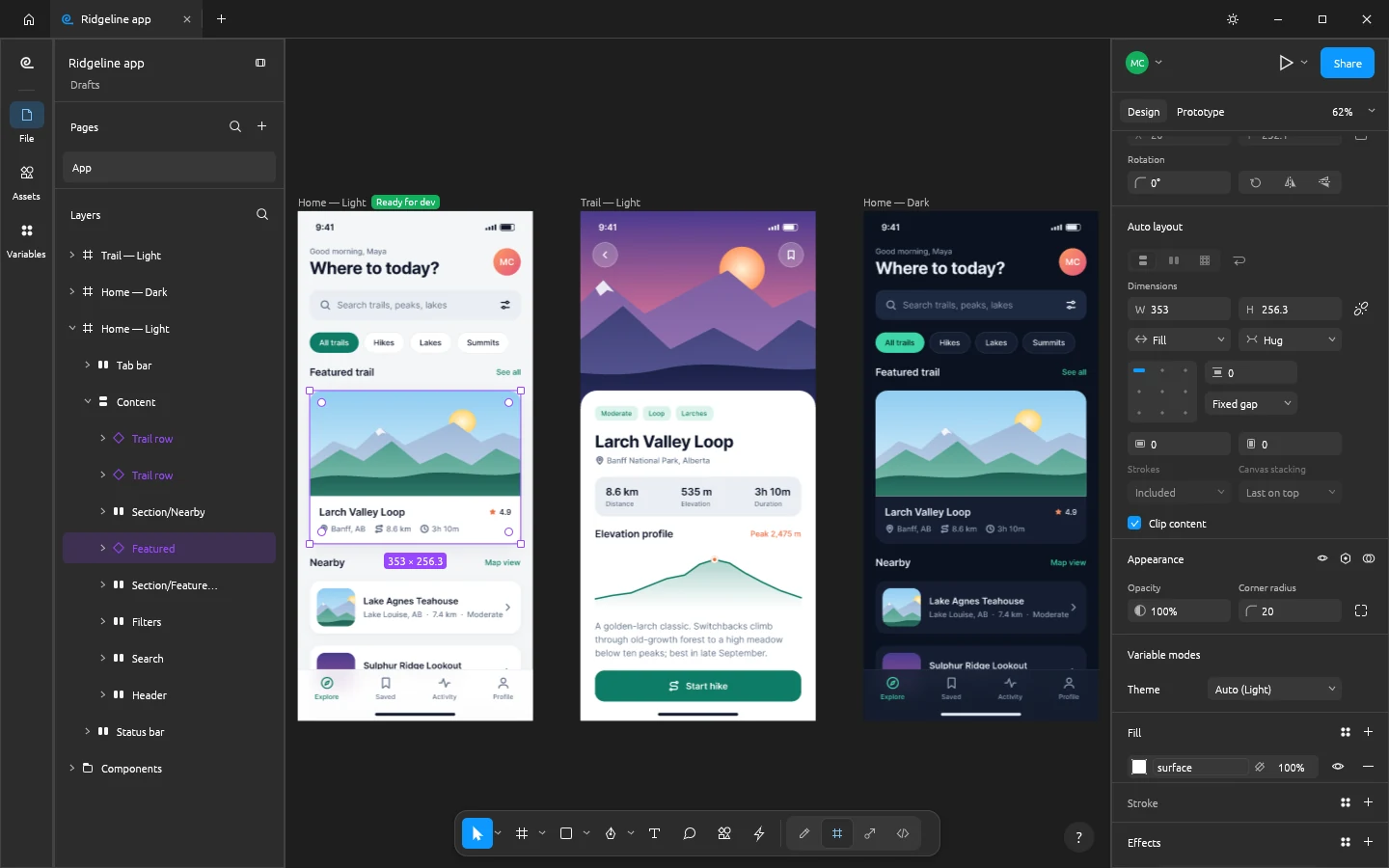
Auto Layout, 컴포넌트, 변수, 프로토타입, 라이트·다크 테마 등 실제 UI 디자인에서 자주 사용하는 개념을 지원한다고 안내합니다.
- 모바일·웹 디자인용 프레임 생성
- Auto Layout으로 요소 간격 자동 조정
- 반복되는 버튼·카드의 컴포넌트화
- 컴포넌트별 상태·변형 설정
- 디자인 변수와 테마 관리
- 프로토타입 화면 연결 및 애니메이션
- 개발자 전달을 위한 속성·코드 확인 기능
예를 들어 모바일 앱 로그인 화면을 만든다면 아이디 입력칸, 비밀번호 입력칸, 로그인 버튼을 각각 컴포넌트로 구성하고 자동 레이아웃을 적용해 볼 수 있습니다.
기존 Figma 파일을 완벽하게 가져올 수 있는지는 별도로 확인해야 합니다.
WordCraft·DeckCraft·GridCraft - 워드·파워포인트·엑셀 대체
ArtCraft에는 디자인 프로그램 외에도 일반 사무업무용 앱이 포함되어 있습니다.
WordCraft - DOCX 문서 편집
WordCraft는 DOCX 읽기·쓰기, 문단 스타일, 표, 변경 내용 추적, 주석, 각주, 참고문헌, PDF 출력 등을 안내합니다.
간단한 보고서를 작성하고 DOCX로 저장한 뒤 Microsoft Word에서 다시 열어 표와 글꼴이 유지되는지 확인할 수 있습니다.
DeckCraft - PPTX 프레젠테이션
DeckCraft는 슬라이드 마스터, 테마, 도형, 전환효과, 애니메이션, 발표자 보기와 PPTX 파일 입출력을 지원한다고 소개합니다.
제품 소개 자료를 제작할 때 목차, 제품 특징, 사양표, 적용 사례를 슬라이드별로 구성해 볼 수 있겠습니다.
고객에게 전달하는 PPTX는 다른 컴퓨터에서 글꼴과 애니메이션이 유지되는지 확인하는 것이 중요합니다.
GridCraft - XLSX 스프레드시트
GridCraft는 500개 이상의 계산 함수, 동적 배열, 피벗테이블, 차트와 XLSX 파일 읽기·쓰기를 소개하고 있습니다.
기본적인 매출·매입·비용 계산이나 데이터 분석용 표를 만드는 작업에 활용할 수 있습니다.
하지만 업무용 엑셀에 매크로나 외부 데이터 연결, 복잡한 수식이 포함되어 있다면 동일하게 작동하는지 반드시 비교해야 합니다.
SoundCraft - 무료 오디오 편집과 멀티트랙 믹싱
SoundCraft는 음악 제작, 녹음, 오디오 편집, 믹싱을 위한 DAW 계열 프로그램입니다.
공식 소개에는 오디오와 MIDI 트랙, 오디오 믹서, 이퀄라이저, 리버브, 딜레이, 자동화, 피아노롤 편집 등을 안내합니다.
- 음성과 음악을 여러 트랙으로 편집
- 오디오 클립 잘라내기 및 배치
- 트랙별 볼륨과 팬 조정
- EQ·컴프레서·리버브 등 효과
- MIDI 입력 및 피아노롤 편집
- 오디오 자동화와 플러그인 활용
저처럼 홍보영상이나 제품 소개 영상을 제작하는 경우라면 내레이션과 배경음악의 볼륨을 조절하는 용도로 관심을 가져볼 만합니다.
단순 음성 파일 자르기를 넘어 여러 트랙을 관리할 수 있다는 점이 특징입니다.
CADCraft - 무료 CAD 프로그램으로 오토캐드와 NX를 대체할 수 있을까?
13개 프로그램 가운데 제품설계 사용자로서 가장 눈길이 가는 것은 CADCraft입니다.
저는 평소 3D CAD로 제품을 설계하기 때문에 단순히 CAD라는 이름이 붙었다고 기존 설계 프로그램을 대체할 수 있을지는 따져보게 됩니다.
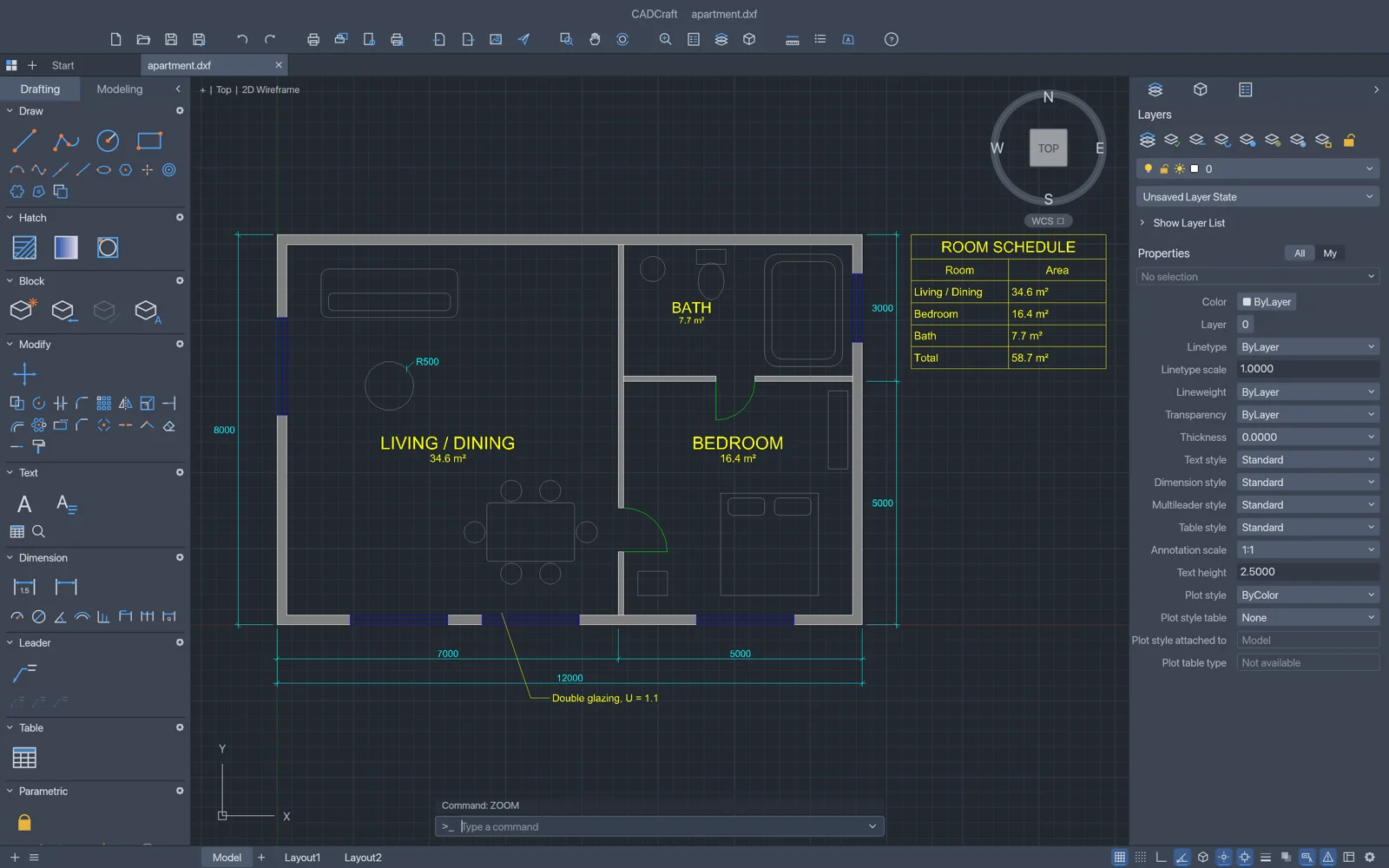
CADCraft가 지원하는 주요 기능
- 명령행: 명령어를 입력해 도면 작업
- 객체 스냅: 끝점·중점 등 정확한 좌표 선택
- Ortho·Polar: 직교·각도 기반 선 그리기 보조
- 레이어: 도면 요소를 종류별로 구분
- 치수: 선형·정렬·각도·반지름 치수 작성
- 해치: 단면 및 영역 패턴 표현
- 블록: 반복 도형과 속성 관리
- 레이아웃: 도면 시트와 뷰포트 배치
- 구속조건: 기하학적·치수 구속 설정
DWG·DXF 파일 호환성
공식 페이지에서 확인되는 파일 형식 지원 범위는 다음과 같습니다.
| 파일 형식 | 공식 안내 기능 |
|---|---|
| DXF R12~2018 | 읽기·쓰기 |
| DWG R13~2018 | 열기 |
| 출력 | |
| SVG | 출력 |
| PNG | 이미지 출력 |
DWG를 열 수 있다는 것과 DWG로 저장할 수 있다는 것은 다릅니다. 공식 페이지에서 확인되는 범위는 DWG 열기와 DXF 읽기·쓰기입니다.
CADCraft 실제 활용을 검토할 때
저라면 다음 순서로 호환성을 테스트하겠습니다.
- AutoCAD에서 기존 DXF 도면의 사본을 준비합니다.
- CADCraft에서 DXF 파일을 엽니다.
- 선과 원, 호, 폴리라인 형상이 유지되는지 확인합니다.
- 레이어 이름과 색상, 선종류를 비교합니다.
- 기준 치수와 실제 측정값을 비교합니다.
- 블록과 해치가 정상적으로 표시되는지 확인합니다.
- 도면 일부를 수정한 후 DXF로 저장합니다.
- 다시 원래 CAD 프로그램에서 파일을 열어 차이를 확인합니다.
특히 제품설계에서는 치수나 형상이 조금만 달라져도 문제가 됩니다. 따라서 단순히 파일이 열린다는 사실보다 데이터의 정확성이 중요합니다.
NX·솔리드엣지 같은 3D CAD도 대체할까?
현재 공식적인 기능 소개를 기준으로 CADCraft는 2D 제도에 중심을 둔 프로그램입니다.
NX나 Solid Edge처럼 3D 형상 모델링, 피처 히스토리, 어셈블리, STEP·Parasolid 기반 제품설계 데이터를 완전히 대체한다고 볼 근거는 확인되지 않았습니다.
따라서 2D 도면 확인이나 간단한 수정 용도로 가능성을 살펴볼 수는 있지만 전문적인 3D 제품설계 CAD를 바로 교체하는 것은 추천하지 않습니다.
ArtCraft 3D Scene Editor는 CADCraft와 같은 프로그램일까?
ArtCraft 관련 이미지를 살펴보면 검은색 3D 격자 화면에 Move, Rotate, Scale 도구가 표시된 장면 편집기를 볼 수 있습니다.
이 화면은 앞에서 소개한 CADCraft의 2D 도면 편집 기능과 구분해야 합니다.
ArtCraft Studio의 3D Scene Editor는 이미지나 영상 제작을 위해 장면과 카메라, 오브젝트를 배치하는 작업환경입니다.
공식 안내에서는 오브젝트와 캐릭터를 추가하고 카메라 구도를 조정한 다음, 스타일과 재질 등의 프롬프트를 입력해 AI 생성 작업에 활용하는 흐름을 설명합니다.
즉 정확한 기계부품 모델링보다는 영상 장면 구성과 이미지 제작을 위한 공간 편집에 가깝습니다.
또 하나 알아둘 부분은 무료 Craft 앱 13종과 ArtCraft Studio의 AI 생성 서비스 이용 조건입니다.
Crafting Apps는 무료 오픈소스라고 안내하지만, ArtCraft Studio는 AI 이미지·영상 생성에 별도 크레딧과 구독 요금제를 제공하고 있습니다.
따라서 13개 앱을 설치하는 것과 AI 생성 서비스를 결제하는 것을 같은 기능으로 생각하면 안 됩니다.
ArtCraft Studio 3D Scene Editor 공식 설명
ArtCraft 설치 후 오류가 발생한다면?
1. 프로그램이 실행되지 않는 경우
먼저 Windows 아키텍처에 맞는 설치 파일인지 확인합니다. x64 PC에 ARM64 패키지를 잘못 선택하지 않았는지 살펴보세요.
또한 GitHub 릴리스에서 프로그램별 최신 설치 파일을 다시 확인하고, 공식 프로젝트의 Issues에서 동일한 증상이 보고되었는지 검색할 수 있습니다.
2. 다운로드 파일이 없거나 설치 버튼이 작동하지 않을 때
공식 홈페이지에 버튼이 표시되더라도 릴리스 파일이 변경되거나 일시적으로 다운로드가 불가능한 경우가 있을 수 있습니다.
이때는 해당 앱의 공식 페이지에서 개별 다운로드 링크를 확인하거나 GitHub Releases를 이용해 보세요.
공식 설치 파일을 확인할 수 없다면 출처가 불분명한 파일을 대신 받지 않는 것이 안전합니다.
3. PSD·DWG 파일이 깨지는 경우
처음부터 원본 파일을 덮어쓰지 않고 복사본을 이용합니다.
특히 PSD의 글꼴·레이어 효과, DWG의 블록·해치·치수, PPTX의 애니메이션은 파일이 열리더라도 완전하게 유지되지 않을 수 있습니다.
수정 후에는 반드시 원래 프로그램에서 다시 열어 결과를 비교해야 합니다.
4. 프로그램을 삭제하려면?
Windows에서 MSI 방식으로 설치했다면 설정 → 앱 → 설치된 앱에서 해당 프로그램을 찾아 제거할 수 있습니다.
포터블 ZIP 방식이라면 실행 중인 프로그램을 종료하고 압축 해제한 폴더를 정리합니다. 다만 별도로 생성된 설정 파일이나 작업 파일은 설치 방식에 따라 남을 수 있습니다.
어도비와 ArtCraft 비교 - 실제 실무에서는 무엇이 다를까?
| 비교 항목 | 어도비 등 기존 상용 프로그램 | ArtCraft |
|---|---|---|
| 이용 비용 | 상품별 구독·라이선스 조건 | Craft 앱 무료 오픈소스 |
| 파일 호환성 | 자사 파일 형식 중심의 성숙한 지원 | 공식 지원 범위 확인 및 테스트 필요 |
| 개발 성숙도 | 장기간 업데이트와 상용 운영 경험 | 초기 개발 단계 |
| 작업 자동화 | 제품별 확장 기능과 자동화 생태계 | CLI·JSON·MCP 등을 지향 |
| 공동 작업 | 성숙한 협업·클라우드 기능 | 앱별 구현 차이·검증 필요 |
| 실무 전환 | 기존 프로젝트에 사용 가능 | 사본 기반 병행 테스트 권장 |
해외 디자인 매체 Creative Bloq의 초기 사용기에서도 PhotoCraft, LightCraft, FilmCraft의 가능성과 함께 마스크 정밀도, 색상 프로파일, 고해상도 영상 처리 등의 한계를 지적했습니다.
따라서 현재로서는 어도비 프로그램을 모두 삭제하고 완전히 갈아타기보다, 간단한 작업부터 시험해 보는 것이 현실적입니다.
디자이너이자 CAD 사용자로서 느끼는 ArtCraft의 가능성
처음 ArtCraft 홈페이지에서 13개의 앱을 봤을 때는 솔직히 꽤 반가웠습니다.
포토샵부터 영상 편집, PDF, CAD까지 한 번에 무료로 제공한다니 사용자 입장에서는 관심이 갈 수밖에 없겠죠. ㅎㅎ
그렇지만 실제 업무에서는 조금 더 냉정하게 볼 필요가 있습니다.
제품설계를 할 때 중요한 것은 단순히 모델을 예쁘게 그리는 것이 아니라 치수의 정확성, 형상의 재사용, 파일 호환성, 수정 가능성입니다.
이미지도 마찬가지입니다. 내 컴퓨터에서 보기 좋게 편집한 파일이 다른 컴퓨터에서는 글꼴이 깨지거나 색상이 바뀐다면 실무에서 문제가 생길 수 있습니다.
그래서 저라면 우선 다음 네 가지를 테스트하겠습니다.
- PhotoCraft에서 블로그 대표이미지를 제작해 PNG로 출력
- VectorCraft에서 SVG 아이콘을 제작해 브라우저에서 확인
- PdfCraft에서 도면 PDF를 합치고 페이지를 추출
- CADCraft에서 DXF 도면을 열고 치수와 레이어를 검증
이 정도만 안정적으로 동작한다면 무료 프로그램으로서도 상당히 활용할 여지가 있어 보입니다.
물론 이것은 직접 모든 앱을 설치해 검증했다는 사용 후기는 아닙니다. 공식 기능과 기존 작업 경험을 바탕으로 한 활용 평가입니다.
앞으로 업데이트가 이어지면서 안정성과 호환성이 좋아진다면 어도비를 비롯한 기존 상용 소프트웨어에도 경쟁 압력이 커지지 않을까요?
ArtCraft 무료 프로그램 자주 묻는 질문 FAQ
ArtCraft 13개 앱은 정말 무료인가요?
공식 Crafting Apps는 무료 오픈소스 프로그램으로 소개됩니다. 단, 별도 ArtCraft Studio의 AI 생성 서비스는 이용 조건과 크레딧 요금이 다를 수 있습니다.
ArtCraft는 Windows 11에서 사용할 수 있나요?
공식 페이지에서는 Windows용 설치 파일을 제공하며 일반 PC용 x64와 ARM64 등 아키텍처별 버전을 안내합니다. 실제 실행 가능 여부는 앱 버전과 사용 중인 시스템에 따라 다릅니다.
런처 없이 PhotoCraft만 설치할 수 있나요?
가능합니다. PhotoCraft 공식 페이지의 Standalone 다운로드 항목에서 개별 설치 파일을 선택할 수 있습니다.
PhotoCraft에서 PSD 파일을 편집할 수 있나요?
공식적으로 PSD·PSB 입출력을 안내합니다. 다만 특정 글꼴, 필터, 레이어 효과 등의 호환성을 실제 파일로 확인해야 합니다.
CADCraft에서 DWG 파일을 저장할 수 있나요?
공식적으로 확인되는 기능은 DWG 열기와 DXF 읽기·쓰기입니다. DWG 저장 지원을 단정해서는 안 됩니다.
CADCraft로 3D 제품설계를 할 수 있나요?
현재 공식 기능은 주로 2D 제도를 중심으로 소개됩니다. NX·Solid Edge 수준의 3D 파라메트릭 모델링과 어셈블리 기능을 완전히 대체한다고 볼 수 없습니다.
ArtCraft와 ArtCraft Studio는 같은가요?
브랜드와 관련 프로젝트이지만 활용 목적이 다릅니다. Crafting Apps는 사진·문서·CAD 등의 무료 제작 앱이며, ArtCraft Studio는 AI 이미지·영상 생성과 3D 장면 구성을 위한 환경입니다.
어도비를 삭제하고 ArtCraft로 갈아타도 될까요?
중요한 상업용 프로젝트를 다룬다면 아직은 병행 사용을 추천합니다. 초기 개발 단계이므로 필요한 기능과 파일 호환성을 충분히 확인한 뒤 전환 여부를 결정하는 편이 안전합니다.
ArtCraft 공식 다운로드 및 참고자료
- ArtCraft 무료 앱 13종 공식 홈페이지
- ArtCraft Launcher 최신 버전 설치 파일
- ArtCraft Launcher 공식 GitHub
- PhotoCraft 다운로드
- VectorCraft 다운로드
- CADCraft 다운로드
- ArtCraft Studio 이용요금 확인
- Creative Bloq 초기 실사용 비교 리뷰
정보 확인일: 2026년 10월 19일. 설치 파일과 앱 기능, 지원 형식은 개발 버전에 따라 변경될 수 있습니다. 본문 이미지는 ArtCraft 공식 사이트에 게시된 프로그램 화면입니다.
결론 - ArtCraft는 아직 어도비 대체재보다 가능성이 큰 무료 프로젝트
무료로 13개 프로그램을 제공한다는 점만으로도 ArtCraft는 상당히 흥미로운 프로젝트입니다.
특히 PhotoCraft의 PSD 지원, VectorCraft의 SVG 작업, PdfCraft의 문서 정리, CADCraft의 DXF 제도 기능은 각각 테스트해 볼 만한 가치가 있어 보입니다.
다만 지금 단계에서 전문 디자인·영상·CAD 작업환경을 완전히 대체할 수 있다고 말하기는 어렵습니다.
제 생각에는 당장 어도비 구독을 해지하는 것보다, 기존 업무용 프로그램을 유지하면서 무료 프로그램의 장점부터 하나씩 확인하는 방식이 가장 합리적입니다.
좋은 무료 소프트웨어는 꼭 모든 기능이 완벽할 필요는 없습니다. 내가 자주 사용하는 작업 하나를 안정적으로 해결해 준다면 그것만으로도 충분히 쓸모가 있으니까요.
앞으로 ArtCraft가 어느 정도까지 발전할지 기대됩니다. 특히 2D CAD를 넘어 전문 설계 데이터를 안정적으로 다룰 수 있게 된다면 제품설계 사용자 입장에서도 더 관심이 갈 것 같습니다.
댓글
댓글 쓰기