아웃룩 메일 연동으로 여러 계정 한 번에 관리한 후기
회사에서 메일이 하나만 오면 행복하겠지만 현실은 다르더라고요. 네이버메일, 구글 지메일, 다음 한메일, 카카오메일, 네이트메일까지… 계정이 늘어날수록 “어디로 답장해야 하지?”가 매일 생깁니다. 저는 그래서 아웃룩 메일 연동으로 한 화면에서 정리하는 쪽으로 갈아탔고, 가장 체감이 컸던 건 검색과 보관이었습니다. 웹메일을 왔다 갔다 하지 않아도 되고, 프로젝트별로 폴더를 나눠두면 일이 덜 새요.

특히 팀 단위 업무에선 메일을 “받고 끝”이 아니라 회의 일정, 첨부파일, 연락처로 이어지니까요. 아웃룩은 메일만 모아두는 앱이 아니라, 저는 업무 허브처럼 쓰는 편입니다.
Microsoft의 오피스 시리즈는 회사 업무에 매우 효율적인 소프트웨어를 제공합니다. 그 중에서도 파워포인트, 엑셀, 워드는 가장 널리 사용되는 프로그램입니다. 이번 글에서는 아웃룩을 사용하여 네이버 메일, 구글 지메일, 다음 한메일, 카카오메일 등 외부 메일 계정을 연동하는 방법에 대해 알아보겠습니다.
2026년 기준으로 꼭 짚고 갈 것이 하나 있습니다. 네이버메일은 외부 앱(아웃룩/아이폰 메일 등)에서 IMAP/SMTP를 쓰려면 2단계 인증과 애플리케이션 비밀번호가 사실상 필수로 굳어졌습니다. “비밀번호가 맞는데도 로그인 실패”가 나는 경우 대부분이 여기서 걸립니다.
기존 아웃룩 PST 메일 가져오기에서 막히는 지점 정리
약 기존에 사용하던 아웃룩 메일을 백업해놓은것이 있다면 새로 설치한 오피스2019 아웃룩에 메일을 가져와서 사용할 수 있습니다.
아웃룩에 외부 메일 계정 추가하는 화면에서 바로 되는 계정
계정정보 -> 정보 -> 계정추가를 통해 사용할 메일정보를 추가합니다.
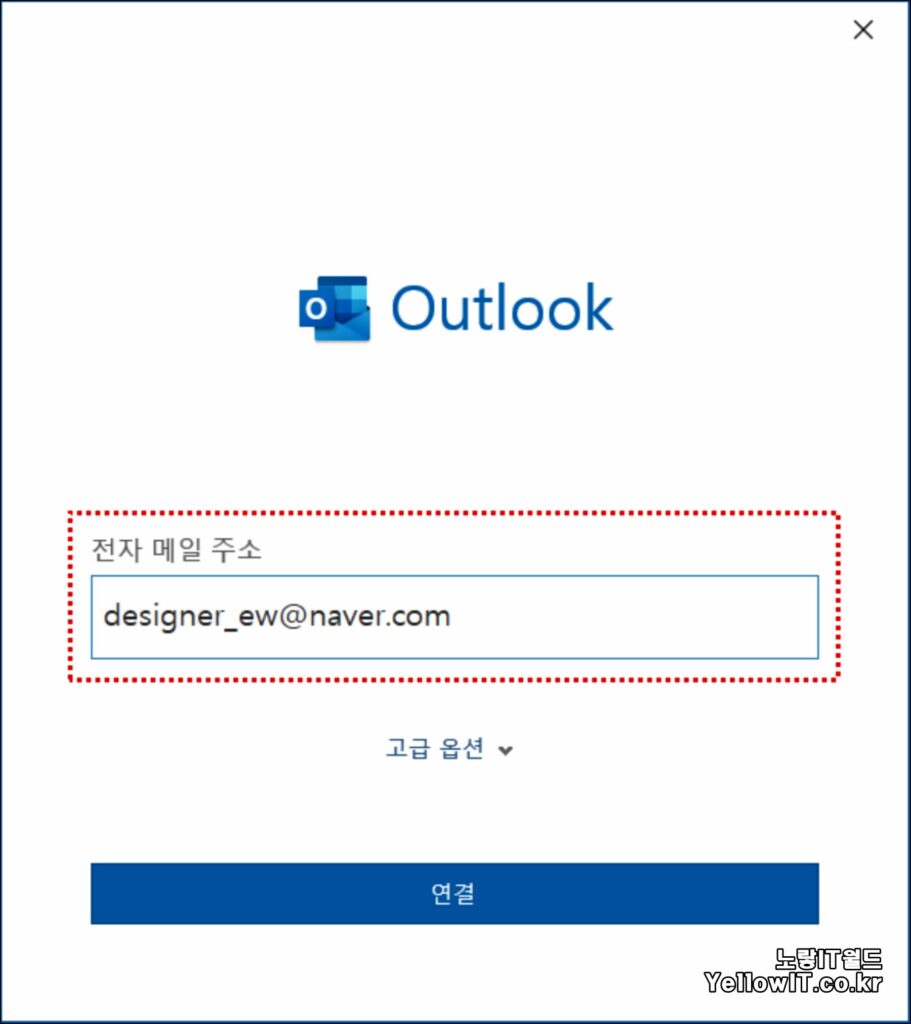
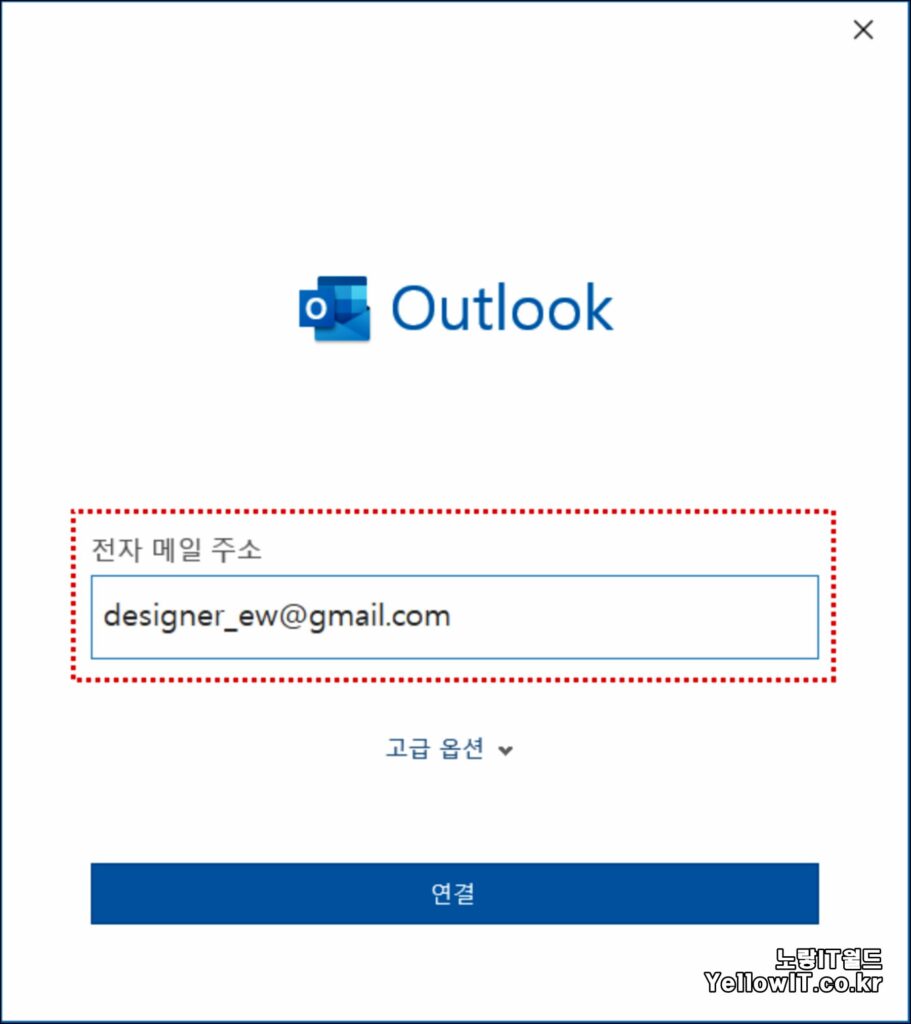
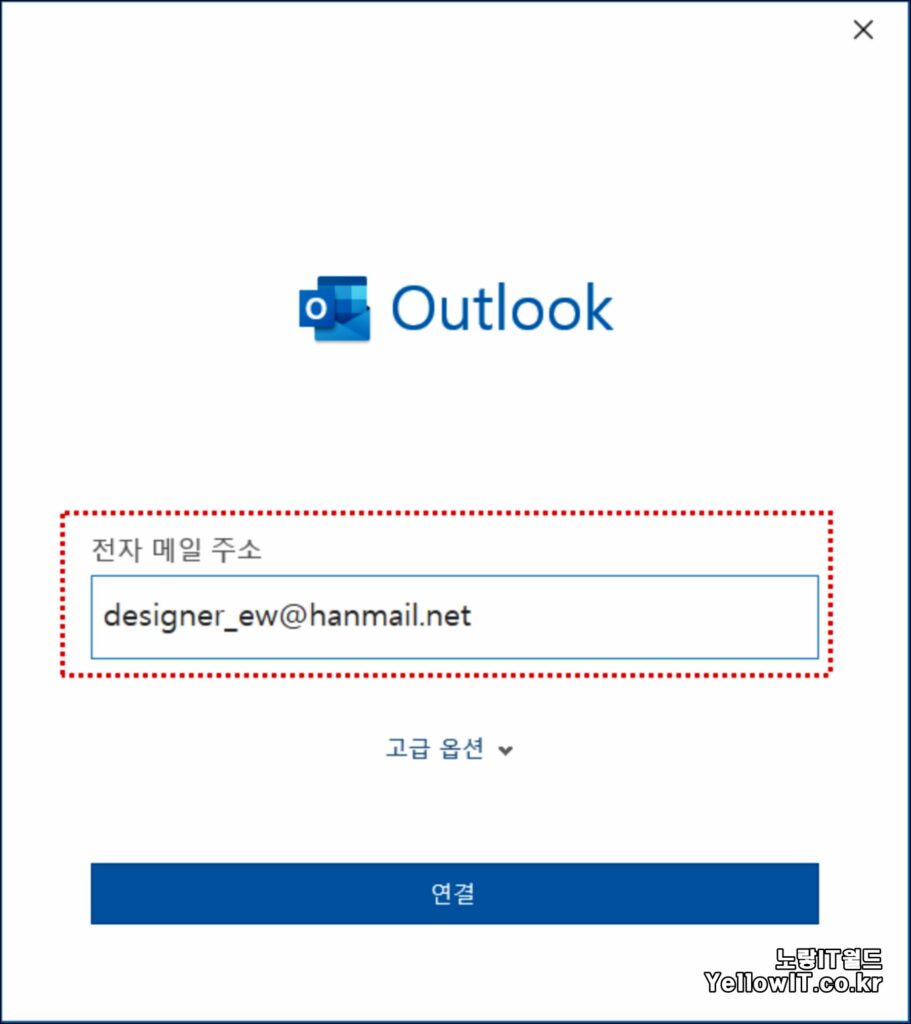
아웃룩 IMAP SMTP 설정값 한 번에 정리
저는 메일을 추가할 때 자동설정이 실패하면 바로 수동 입력으로 넘어갑니다. 이때 필요한 게 IMAP(받는 메일)과 SMTP(보내는 메일) 정보인데요. 보기 편하게 가장 많이 쓰는 5개를 한 표로 묶었습니다.
| 메일 서비스 | IMAP 서버 | IMAP 포트 | SMTP 서버 | SMTP 포트 | 보안 | 메모 |
|---|---|---|---|---|---|---|
| 네이버메일 | imap.naver.com | 993 | smtp.naver.com | 465 | SSL/TLS | 2단계 인증 + 앱 비밀번호 |
| 구글 지메일 | imap.gmail.com | 993 | smtp.gmail.com | 465 또는 587 | SSL/TLS | 2단계 인증 사용 시 앱 비밀번호 권장 |
| 다음 한메일 | imap.daum.net | 993 | smtp.daum.net | 465 | SSL/TLS | 2단계 인증 + 앱 비밀번호 |
| 카카오메일 | imap.kakao.com | 993 | smtp.kakao.com | 465 | SSL/TLS | IMAP/SMTP 사용 설정을 “사용함”으로 |
| 네이트메일 | imap.nate.com | 993 | smtp.mail.nate.com | 587 또는 465 | SSL/TLS | TLS가 안 되면 465로 변경 |
중요하게 하나만 더. 네이버메일/다음 한메일처럼 “2단계 인증 + 앱 비밀번호”가 필요한 계정은, 아웃룩에 입력할 때 일반 로그인 비밀번호가 아니라 앱 비밀번호를 넣어야 연결이 됩니다. 저는 이걸 모르고 비밀번호만 5번 바꿨습니다…
아웃룩 수동 설정에서 자주 헷갈리는 항목
아웃룩 수동 입력 화면에서 제일 많이 틀리는 게 서버 이름보다 암호화 방식입니다. IMAP은 보통 993 + SSL/TLS가 기본이고, SMTP는 465(SSL/TLS) 또는 587(STARTTLS/TLS) 조합이 흔합니다. 입력값이 맞는데도 오류가 계속 나면, “암호화 방식”을 한 번 바꿔보면 의외로 바로 붙습니다.
아웃룩에서 고급 옵션을 누르면 자동설정이 실패해도 수동 입력으로 마무리할 수 있습니다. 이때 POP로 잡히지 않게 IMAP을 선택했는지부터 확인해두는 게 마음 편합니다.
IMAP과 POP3 차이를 실사용 기준으로 정리
이론 설명보다 실제로는 이 차이가 큽니다. 저는 스마트폰과 PC를 같이 쓰는 편이라 IMAP이 훨씬 맞았습니다. 반대로 “PC 한 대에서만 메일을 모아보고 싶다”면 POP3가 편한 분도 있어요.
- IMAP: 서버와 동기화가 기본이라, PC·노트북·스마트폰에서 같은 폴더/읽음 상태를 봅니다.
- POP3: 서버에서 메일을 내려받아 로컬에 저장하는 성격이 강해서, 환경에 따라 서버에 남는 메일이 줄어들 수 있습니다.

아이폰 메일 연동까지 같이 해두면 편해지는 이유
저는 외근이 잦을 땐 PC보다 아이폰에서 먼저 메일을 봅니다.
아이폰 메일 앱에 네이버메일/지메일/네이트메일을 붙여두면, 급한 답장이나 첨부 확인이 훨씬 빨라요. 그리고 아이폰 메일에서 이미 로그인 검증이 끝나 있으면, 같은 계정을 아웃룩에 연결할 때도 심리적으로 덜 불안합니다.

저 같은 경우 아이폰을 통해 네이버와 구글 네이트 메일등을 연동해서 쓰고 있는데요 자세한 방법은 아래 참고하세요
참고 : 아이폰 메일연동 – 네이버 구글 지메일 네이트 메일 추가
그럼 기존에 백업된 메일과 새롭게 추가한 메일등 함께 아웃룩에 표시되며 이후 아웃룩을 이용해 메일을 받거나 메일을 작성하여 보낼 수 있습니다.
아웃룩에서 연결 실패할 때 바로 해결되는 체크 6가지
“서버에 연결할 수 없음”, “사용자 이름 또는 암호가 올바르지 않음” 같은 문구는 원인이 하나가 아닙니다. 저는 아래 6가지만 보면 대부분 정리됐습니다. 특히 네이버메일은 앱 비밀번호를 안 쓰면 거의 무조건 막히는 편이에요.
| 증상 | 가장 흔한 원인 | 바로 해볼 것 |
|---|---|---|
| 비밀번호가 맞는데 로그인 실패 | 2단계 인증 계정에서 일반 비번 입력 | 앱 비밀번호 생성 후 그 값으로 입력 |
| IMAP 연결은 되는데 보내기 실패 | SMTP 포트/암호화 불일치 | 465(SSL/TLS) ↔ 587(TLS) 교차 확인 |
| 메일이 일부만 보임 | 동기화 기간/다운로드 제한 | 아웃룩 동기화 범위를 넓히기 |
| 첨부파일 다운로드가 느림 | 캐시/로컬 저장 위치 문제 | PST/OST 저장 드라이브 여유 확인 |
| 연결 후에도 수신이 들쭉날쭉 | 보안 앱, 회사 네트워크 제한 | 다른 네트워크에서 테스트 |
| 같은 메일이 중복 저장 | IMAP + POP 혼용 | 한 계정은 IMAP 하나로 정리 |
개인적으로는 “자동설정으로 되겠지”보다, 처음부터 IMAP/SMTP 값을 알고 들어가면 시간을 아낍니다. 한번만 잘 붙여두면 그 뒤엔 메일이 알아서 모여주니까요.
아웃룩으로 메일을 묶어두면 생기는 실전 이득
저는 아웃룩을 세팅해두고 나서 “메일이 줄었다”는 느낌을 받았는데, 실제로는 메일이 줄어든 게 아니라 분산된 알림이 줄어든 거더라고요. 네이버메일 로그인, 지메일 로그인, 한메일 로그인… 이런 이동이 사라지니 머리가 덜 피곤해졌습니다.
추가로 추천하고 싶은 건 규칙입니다. 거래처/프로젝트/쇼핑/영수증 같은 건 자동으로 폴더로 보내면 받은편지함이 정말 조용해집니다. 저는 한 달만 써도 “왜 이제 했지” 소리가 나왔어요.
마지막으로 보안. 외부 메일 연동은 편하지만, 그만큼 계정 보안도 같이 챙겨야 합니다. 2단계 인증을 켜두고, 아웃룩/아이폰에는 앱 비밀번호를 쓰는 쪽이 훨씬 안전합니다. 비밀번호를 주기적으로 바꾸는 것보다 체감이 큽니다.
FAQ
Q. 아웃룩에 네이버메일을 추가했는데 비밀번호가 틀렸다고 나와요.
네이버메일은 외부 앱에서 IMAP/SMTP를 쓰는 경우 2단계 인증과 애플리케이션 비밀번호가 필요한 경우가 많습니다. 아웃룩에 넣는 값은 일반 로그인 비밀번호가 아니라 앱 비밀번호로 바꿔 입력해보세요.
Q. IMAP은 연결되는데 메일 보내기가 실패합니다.
대부분 SMTP 쪽 포트 또는 암호화에서 어긋납니다. 465(SSL/TLS)와 587(TLS/STARTTLS) 중 어느 값이 맞는지 바꿔 테스트해보면 바로 해결되는 경우가 많습니다.
Q. POP3로 설정해도 되나요?
PC 한 대에서만 보관용으로 쓰면 POP3도 편합니다. 하지만 스마트폰/노트북/회사 PC를 같이 쓰면 IMAP이 확실히 안정적입니다. 저는 여러 기기를 같이 써서 IMAP으로 고정했습니다.
Q. 다음 한메일이나 카카오메일도 아웃룩에서 연결이 되나요?
가능합니다. 다만 서비스 설정 화면에서 IMAP/SMTP 사용을 “사용함”으로 켜야 하는 경우가 있고, 2단계 인증을 켠 계정은 앱 비밀번호를 쓰는 쪽이 수월합니다.
Q. 아웃룩에서 메일이 일부만 보이는데 고장인가요?
대부분 고장이 아니라 동기화 범위 설정입니다. “최근 3개월만” 같은 제한이 잡혀 있으면 예전 메일이 안 보일 수 있어요. 동기화 기간을 넓히면 해결됩니다.
Q. 회사 보안 때문에 외부 메일 연동이 막힐 수도 있나요?
가능합니다. 보안 앱, 방화벽, 사내 네트워크 정책 때문에 SMTP가 막히는 경우가 있어요. 집/모바일 핫스팟에서 한 번 연결 테스트를 해보면 원인 분리가 됩니다.
댓글
댓글 쓰기